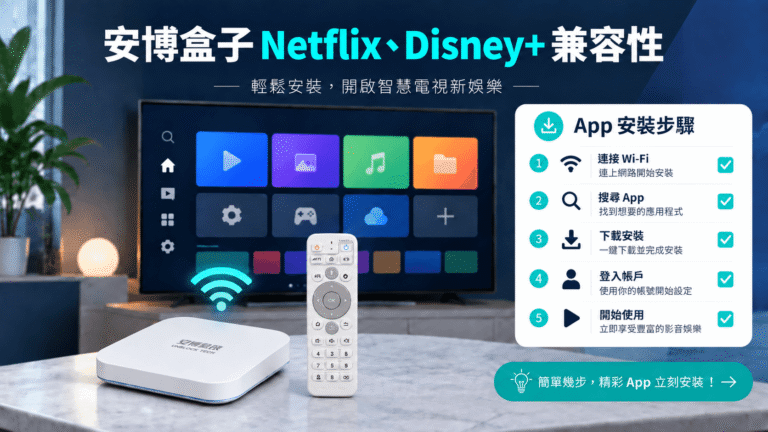
第一次拿到安博盒子,看到一台機器、一支遙控器和幾條線,不知道從何開始?別擔心——這篇安博電視盒子新手設定教學會用最簡單的方式,帶你從開箱、接電視、配對遙控器、連網、安裝 App,一路到開始使用,一步步完成。就算你完全不懂 3C,照著做也能輕鬆上手。適用安博盒子 UBOX 12 Pro/11/10 等機型。
整個流程大約 10 分鐘就能搞定。我們把每一個步驟都拆成小步,並在需要時附上更詳細的教學連結,你可以邊看邊做。
開箱:先確認盒裝內容
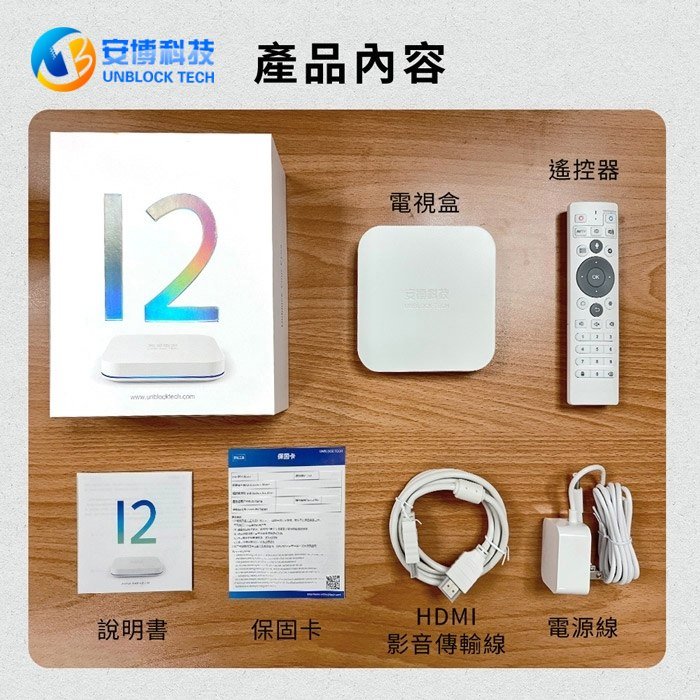
打開包裝,先對一下盒裝內容是否齊全:
- 安博盒子主機 ×1
- AI 語音遙控器 ×1
- 電源變壓器 ×1
- HDMI 傳輸線 ×1
- 使用說明書 ×1
- 另附限時贈品:無線鍵盤 x 1 、遙控器保護套 x 1 、8K HDMI 線 x 1
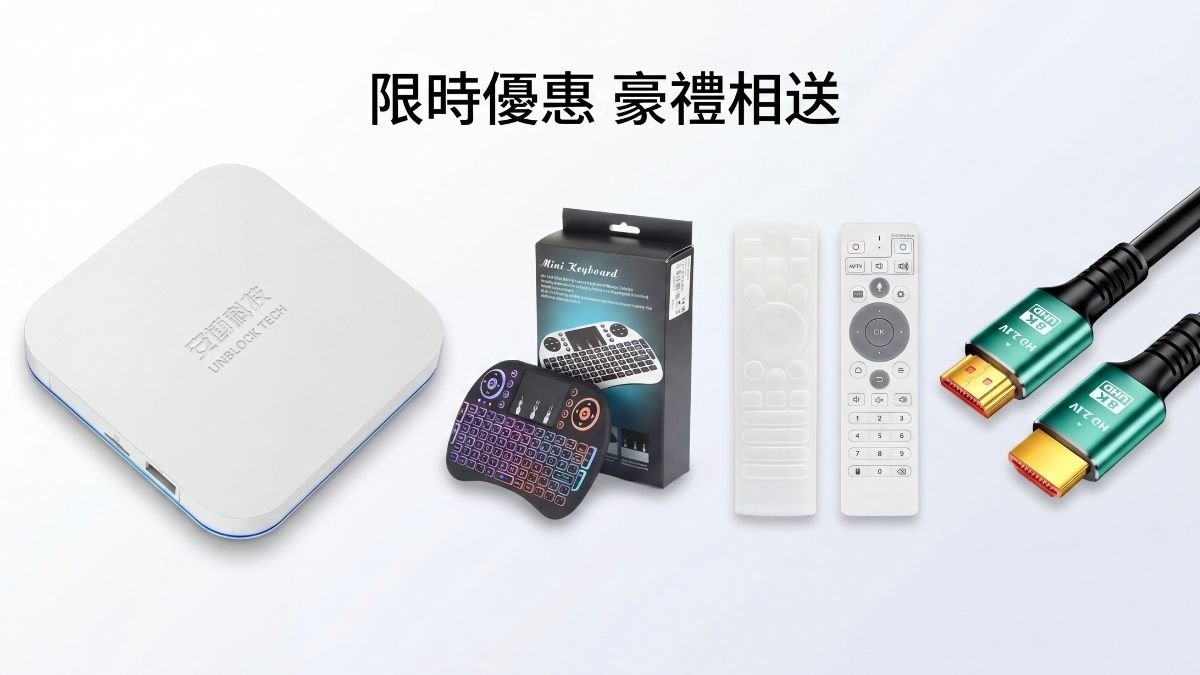 限時贈品
限時贈品
步驟一:把安博盒子接上電視
這是第一步,只有三個小動作:
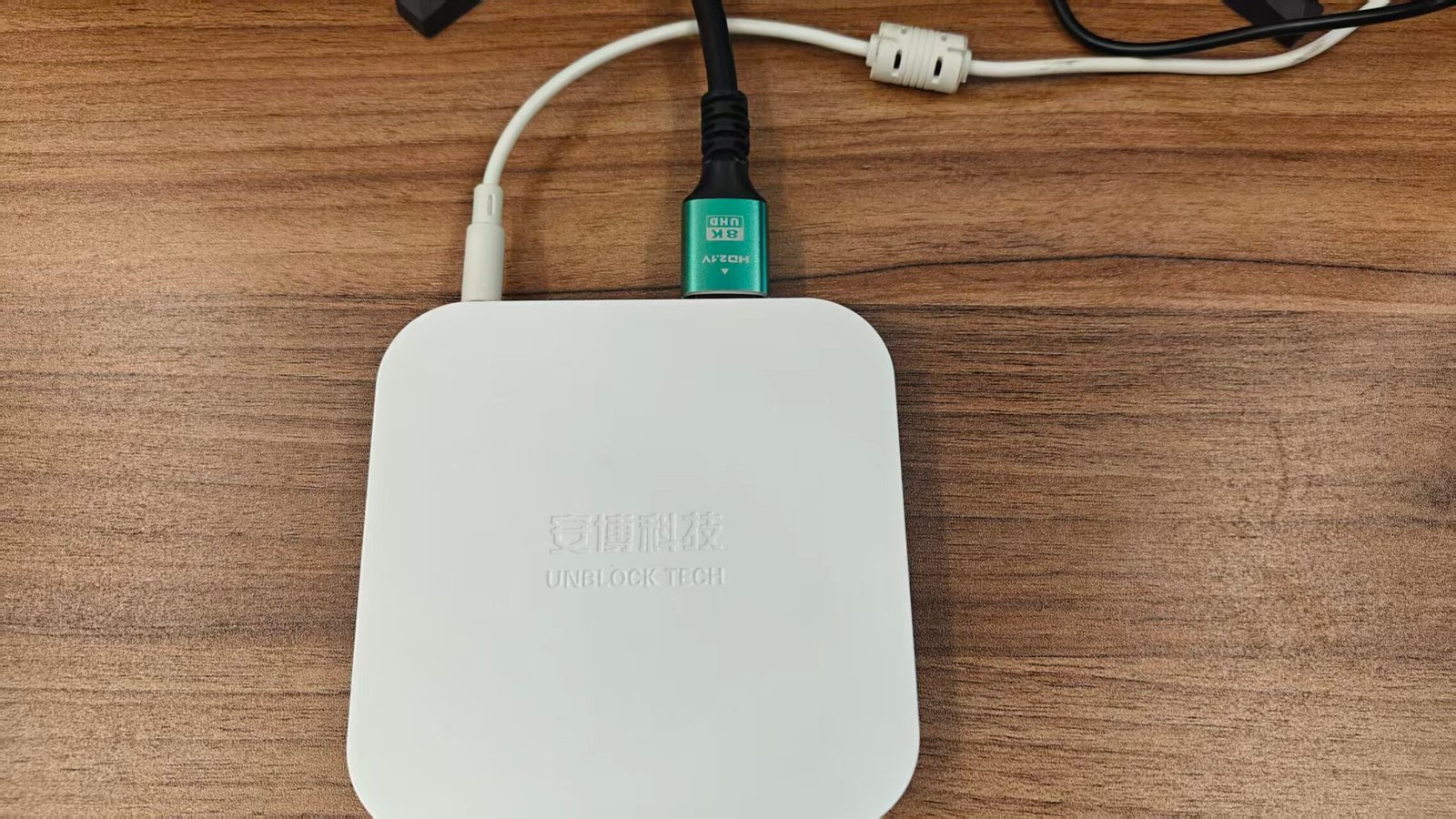
- 接 HDMI:HDMI 線一端插盒子、一端插電視。
- 接電源:電源變壓器插牆插座,圓頭插盒子,盒子指示燈會亮起。
- 切換訊號源:開機後若電視顯示「無訊號」,按電視遙控器的 Source/Input,切到你插的那個 HDMI 編號,就會看到安博開機畫面。
如果切了訊號源還是「無訊號」、看不到畫面,詳細排查看這篇:安博盒子怎麼連接電視?HDMI 接線與電視無訊號解決教學。
步驟二:配對遙控器(藍牙)
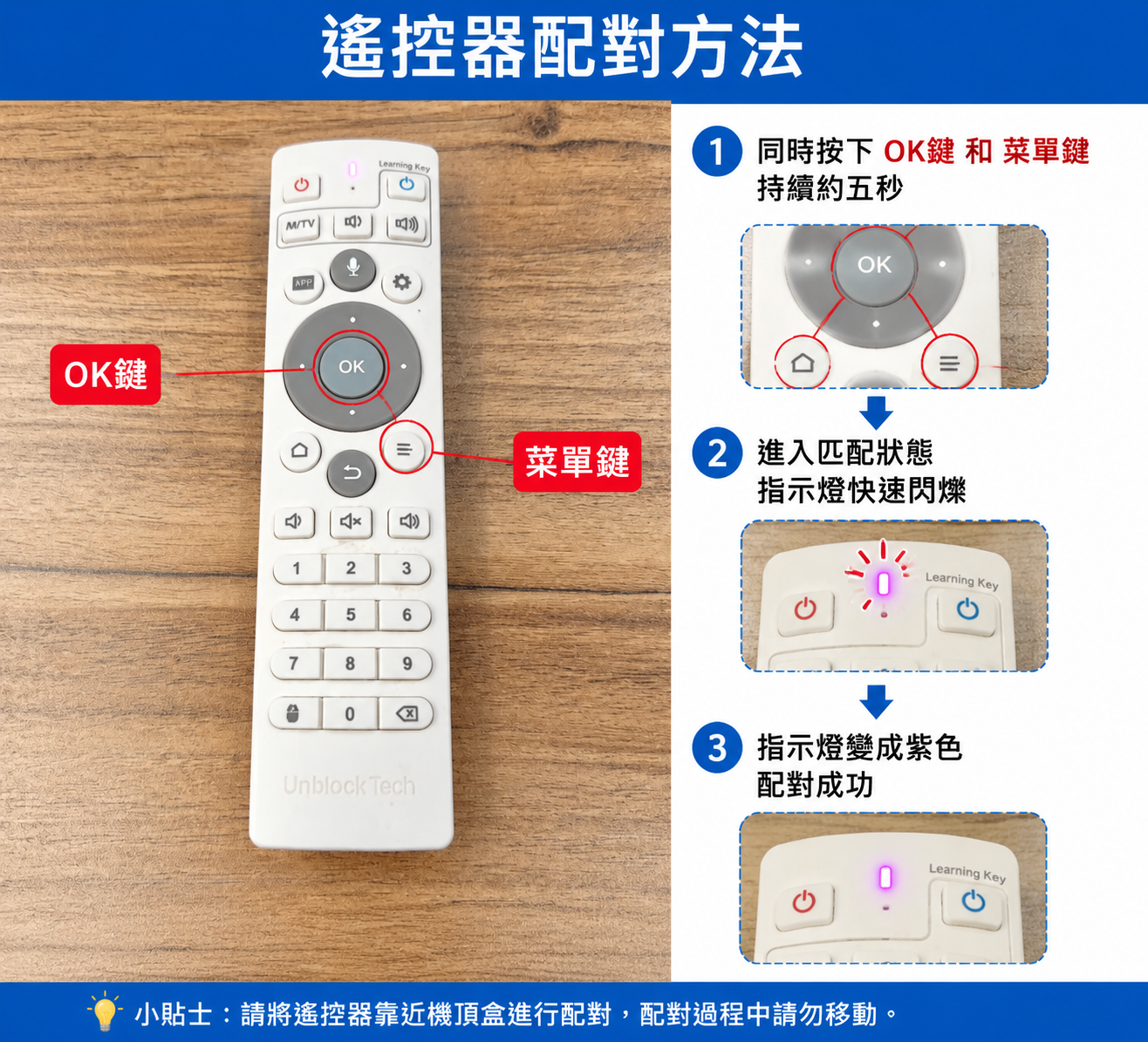
安博 12 遙控器建議用藍牙配對,配對後不必正對盒子,切換 App、語音搜尋都更穩定。基本做法是靠近盒子、同時按住特定按鍵組合,直到指示燈變紫色閃爍即完成。
詳細配對步驟、語音鍵設定與「遙控器沒反應」的處理,看這篇:安博12遙控器如何使用?配對電視、設定、沒反應完整教學。
步驟三:連接網路(Wi-Fi 或網路線)
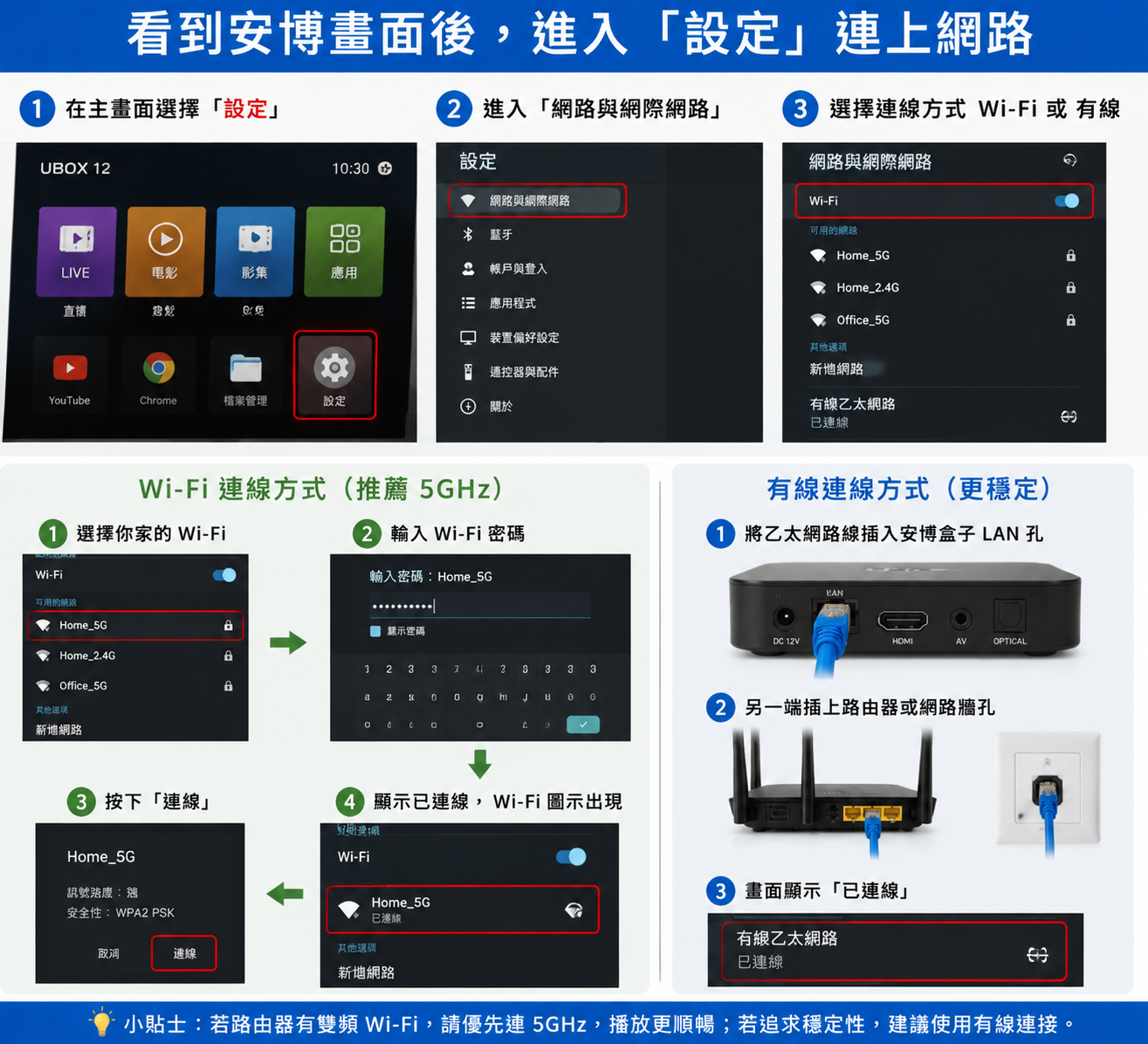
看到安博畫面後,進入「設定」連上網路:
- Wi-Fi:選你家的 Wi-Fi、輸入密碼;若路由器有雙頻,優先連 5GHz,播放更順。
- 有線:也可直接插上乙太網路線,連線最穩定。
如果不確定家裡應該使用 Wi-Fi 還是 Ethernet,可以進一步查看 安博盒子 Wi-Fi 還是網路線比較好,根據路由器位置、訊號強度和日常觀看需求選擇更合適的連線方式。
如果出現「已連線卻不能用」、登入失敗或 1040 錯誤,別急著重置,照這篇依序處理即可:安博盒子連不上、登入失敗怎麽辦?2026完整排查教學(含1040錯誤)。
步驟四:安裝 App
連上網後,就能安裝影音 App 了。最簡單的方式是打開系統首頁的「應用市場」,直接瀏覽並一鍵下載你要的 App;若找不到應用市場,也可用內建瀏覽器從官方下載入口重新取得。
完整的安裝教學(含應用市場與官方網址兩種方式)看這篇:安博盒子安裝App完整教學:UPLIVE/UP影視下載與設定(2026最新),或直接到 安博盒子下載中心 取得官方版本。
如果剛開始使用不知道應該安裝哪些應用程式,可以參考我們整理的 UBOX 12 Pro 必備 App 推薦,從影音、音樂到家庭娛樂 App 一次了解。
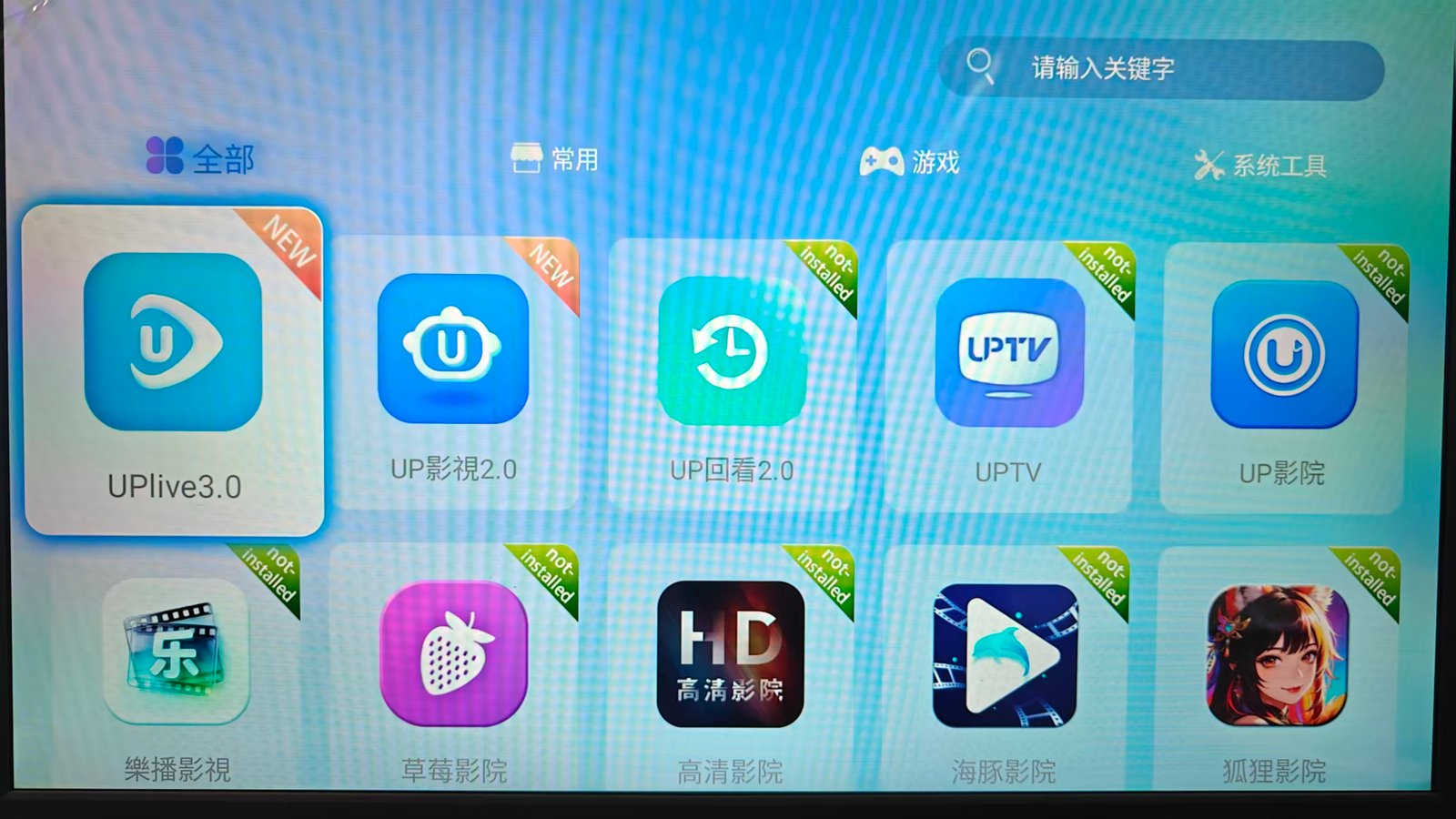
步驟五:開始使用(認識常用 App)
裝好 App 就能開始看了。安博盒子最常用的影音 App 是 UB影視/UP影視、UBLIVE/UPLIVE:想自己選內容就用 UB影視/UP影視(點播類),想打開就看、直接轉台就用 UBLIVE/UPLIVE(即時頻道類)。作為 Android 電視盒,請依當地法規使用你有權使用的內容。
預設密碼:部分 App 首次啟動時可能要求輸入密碼,輸入官方預設密碼 1818 即可。
如果遇到四位數密碼畫面,可以查看 安博盒子密碼 1818 完整說明,了解 1818 的用途與使用方式。
新手好用的 3 個小技巧
- 語音搜尋:按住遙控器的 AI 語音鍵,直接說出想找的名稱,比一個字一個字打快很多,很適合長輩。
- 加入收藏:常看的 App 或內容,長按遙控器確認鍵加入收藏,開機一鍵直達。
- 手機也能看:UPLIVE/UP影視 支援手機互聯,詳見 如何安裝安博盒子手機應用程式(UPlive/UP影視)。
遇到問題怎麼辦?對症找解法
| 狀況 | 看這篇 |
|---|---|
| 電視「無訊號」、看不到畫面 | 連接電視/無訊號解決 |
| 連不上網、登入失敗、1040 | 連不上、登入失敗解決 |
| 卡在開機畫面進不去 | 卡在開機畫面怎麼辦 |
| 遙控器沒反應 | 遙控器使用指南 |
| 變慢、當機想重置 | 恢復原廠設定教學 |
| 其他各種使用問題 | 安博盒子疑難排解 |
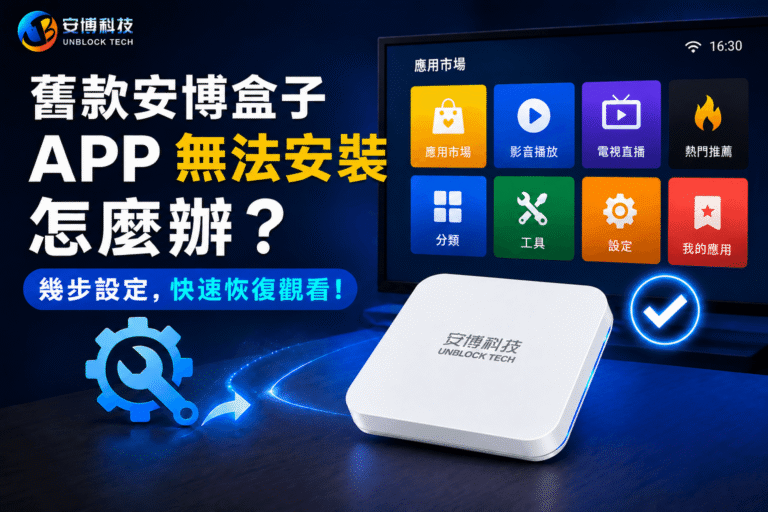
| App 下載後無法安裝或找不到 App | 安博盒子 App 無法安裝解決教學 |
常見問題 FAQ
Q:安博盒子怎麼用?難不難?
不難。照本文五步驟:接電視 → 配對遙控器 → 連網 → 裝 App → 開始使用,大約 10 分鐘就能上手,完全不需要技術背景。
Q:第一次設定要注意什麼?
先確認盒裝內容齊全、HDMI 與電源接好、訊號源切對,再連網、裝 App。優先連 5GHz Wi-Fi 播放更順。
Q:App 首次啟動要輸入的密碼是什麼?
部分 App 首次啟動的預設密碼是 1818,直接輸入即可。
Q:安博電視盒子要月費嗎?
不需要,一次購買、無月費。
Q:這篇教學適用哪些型號?
適用 UBOX 12 Pro、11、10 等安博歷代機型,設定邏輯相近,差異很小。
Q:設定過程卡住了怎麼辦?
對照上方「遇到問題怎麼辦」表格找對應教學,或聯絡中文客服一對一協助。
結論:五步驟,新手也能輕鬆搞定
Ublock TV Box的設定其實很簡單:接電視 → 配對遙控器 → 連網 → 裝 App → 開始使用,跟著本文一步步做,10 分鐘就能開始享受。過程中任何一步卡關,都有對應的詳細教學可以參考,不用擔心。
還沒入手,或想升級到最新機型?可前往 UBOX 12 Pro 官方產品頁(官方授權正品・18 個月保固・美加本地出貨)。