實際使用時,只要先確認 App 版本、帳戶地區、網路速度及電視輸出設定,大部分家庭都可以順利完成基本安裝和觀看。本文會說明安博 Netflix、安博 Disney Plus 的安裝方向、畫質設定、遙控器操作及常見問題,幫助你更安心使用安博盒子。
如果你正在比較不同型號,可以先瀏覽Unblock Tech 安博盒子官方主頁,了解安博電視盒、UBOX 12 及相關配件。
Contents
先說結論:安博盒子可以作為 Netflix、Disney+ 及中文影音 App 的播放設備。實際體驗會受到 App 版本、設備認證、帳戶地區、網路速度及電視規格影響。對大部分家庭來說,先使用合適的 App 版本並完成基本設定,就可以開始觀看。
安博盒子可以看 Netflix、Disney+ 嗎?
可以先從安博盒子內置的應用市場或官方下載渠道搜尋 Netflix、Disney+。如果裝置顯示相應的 App,便可以按照畫面提示安裝,再登入自己的帳戶使用。
不同安博電視盒版本、系統更新及地區設定可能會影響 App 顯示方式。這種情況不代表安博盒子不能使用,而是需要選擇與設備相符的 App 版本,並確認帳戶和網路設定。
| 使用需求 | 安博盒子可提供的功能 | 建議做法 |
|---|---|---|
| 觀看 Netflix | 可搜尋、安裝及登入相應 App | 使用合適版本並確認帳戶地區 |
| 觀看 Disney+ | 可按設備和 App 支援情況安裝使用 | 先查看 App 顯示及更新狀態 |
| 觀看中文內容 | 可搭配不同影音、新聞及生活類 App | 按家庭需要選擇合法內容來源 |
| 家庭大螢幕播放 | 透過 HDMI 連接電視 | 確認 HDMI、Wi-Fi 及音效設備 |
安博 Netflix 安裝與登入方法
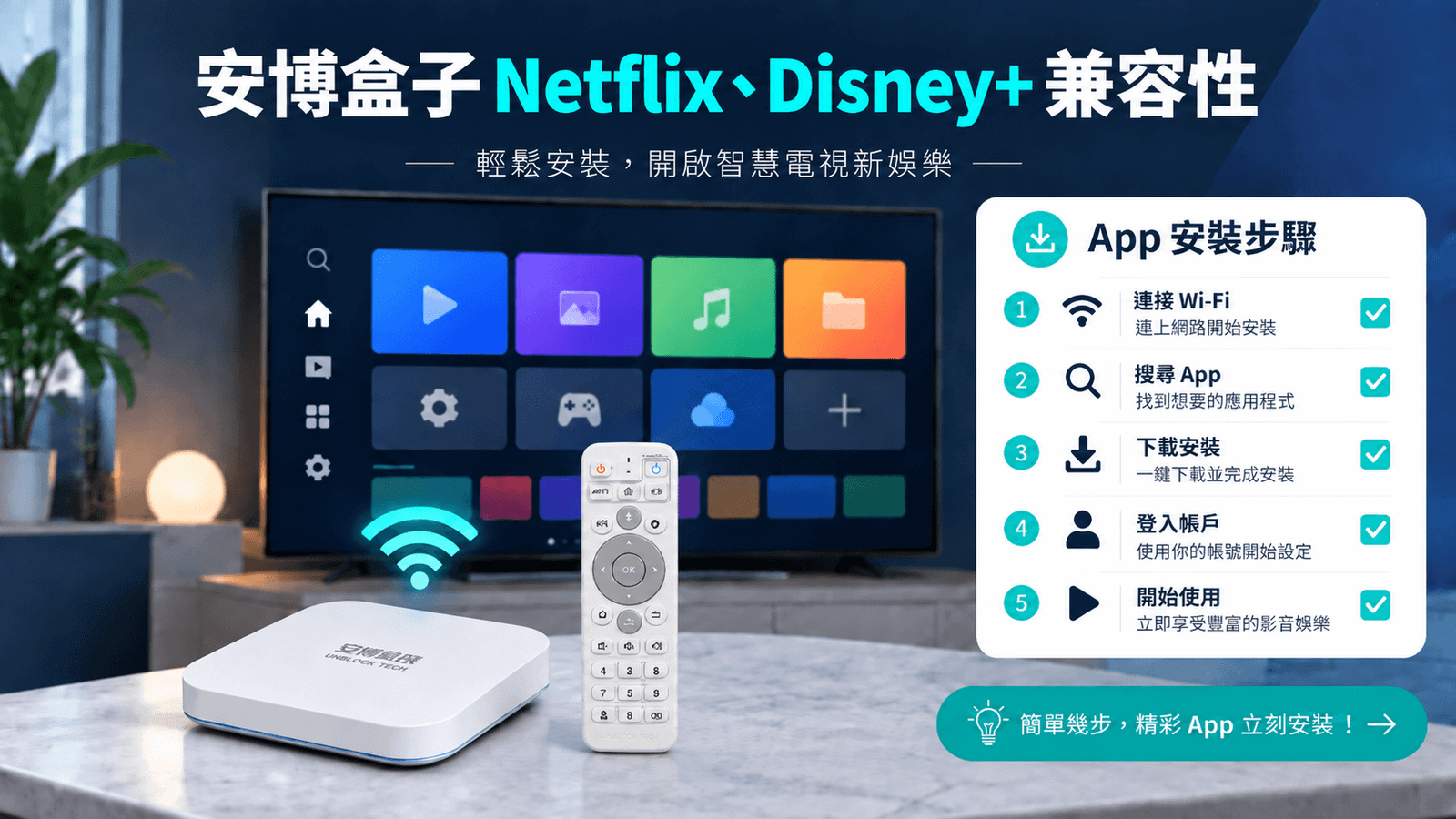
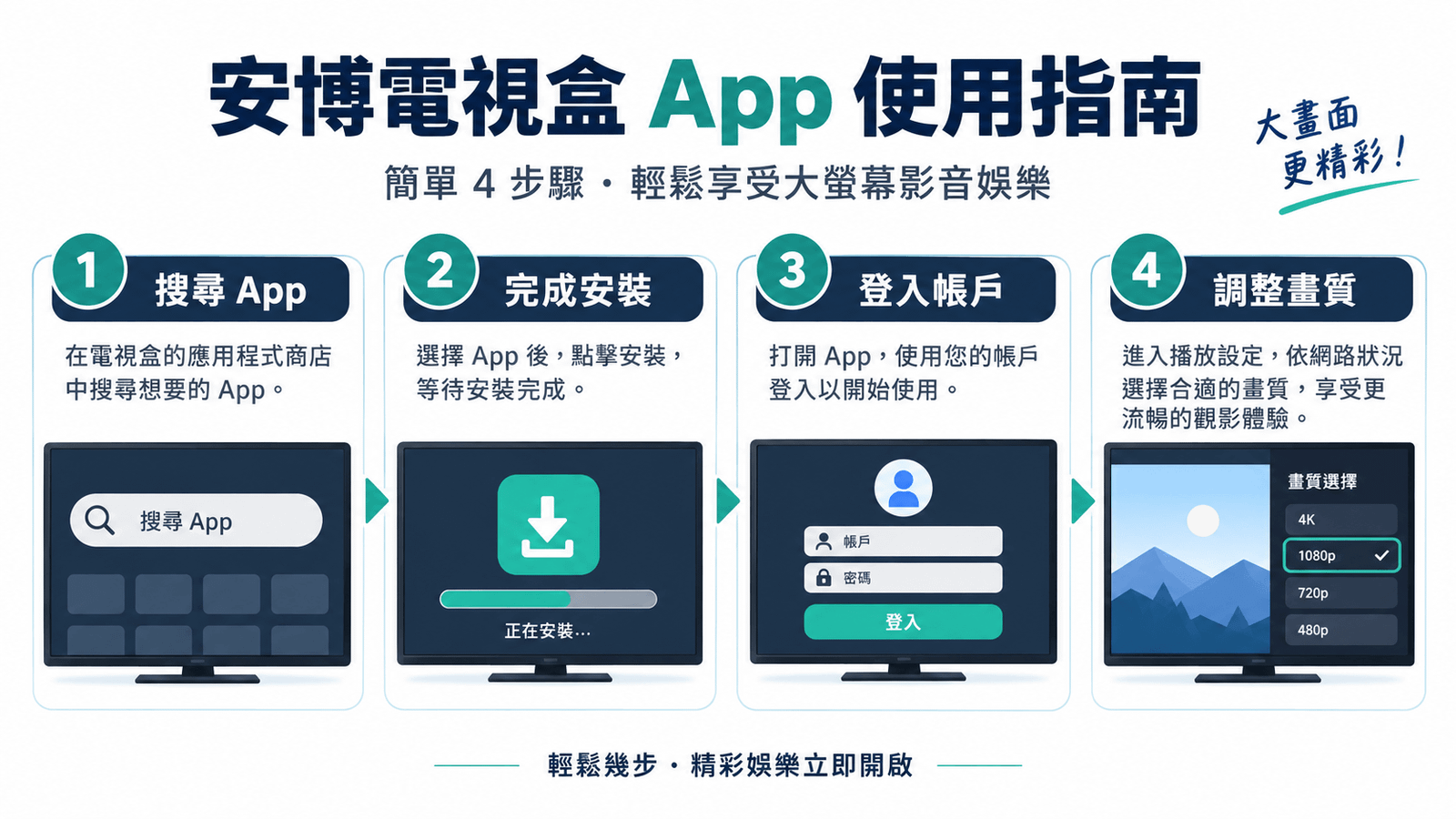
使用安博電視盒 Netflix 時,建議先從電視盒主頁進入應用市場,搜尋 Netflix 並查看是否有適合目前系統的版本。找到 App 後,按照畫面提示完成安裝,再輸入自己的 Netflix 電郵和密碼即可。
基本安裝步驟
- 開啟安博電視盒,進入應用市場或 App 入口。
- 搜尋 Netflix,確認 App 名稱及版本。
- 按下安裝,等待程式完成下載。
- 打開 App,使用自己的 Netflix 帳戶登入。
- 在播放設定中選擇適合的畫質和字幕。
如果你想了解更多安博盒子 App 的使用方式,可以參考Unblock Tech 的安博電視盒介紹,先了解 Android TV Box 的基本操作和家庭使用情境。
Netflix 的官方支援裝置會按產品類型和平台更新。想確認帳戶及設備要求,可以查看Netflix 官方支援裝置說明。如果 App 可以正常登入及播放,就可以按家庭網路和電視規格調整觀看效果。
安博 Disney Plus 安裝與使用方法
安博盒子 Disney Plus 的基本流程與 Netflix 類似。你可以先在安博盒子的應用市場搜尋 Disney+,再按畫面提示安裝和登入。使用時,請確認帳戶所在的國家或地區與訂閱方案,因為不同地區的節目內容可能不同。
建議設定流程
- 進入安博盒子的 App 市場。
- 搜尋 Disney+ 或 Disney Plus。
- 安裝適合目前設備的版本。
- 登入自己的 Disney+ 帳戶。
- 先播放一段影片,測試畫面、聲音及字幕。
如果 App 顯示需要更新,可以先確認安博盒子的網路連線和儲存空間,再重新開啟 App。大部分基本問題都可以透過重新登入、清理 App 快取或重新啟動設備來處理。
Disney+ 官方支援資料會按電視、串流播放器及 Android 設備分類。你可以查看Disney+ 官方支援裝置資料,再根據自己的 UBOX 12、電視及帳戶情況作比較。
App 安裝來源與更新方式
使用安博盒子時,建議優先從設備內置的應用市場、官方下載中心或可信的 App 來源安裝。這樣可以減少版本不合、檔案損壞及更新失敗的情況。
如果需要查看安博盒子 App 資源和設定說明,可以使用安博盒子下載中心 或 閲讀我們的 安博盒子安裝APP完整教學 。安裝前,請先確認自己使用的是 UBOX 12、UBOX 11 或其他型號,不同系統版本可能會有不同的 App 顯示方式。
App 找不到時可以怎樣做?
- 重新檢查網路連線。
- 重新啟動安博盒子。
- 查看設備是否有系統更新。
- 確認儲存空間是否足夠。
- 向客服提供設備型號及 App 名稱。
如果你想了解市場上不同安博電視盒的配置差異,也可以閱讀 UBOX 12 vs UBOX 11, 以及 安博盒子購買指南,先比較官方正品、售後支援及家庭使用需求。
UBOX 12 畫質與播放設定
UBOX 12 Pro 支援 Android 12、4GB RAM、64GB 儲存、Wi-Fi 6 及高解析度輸出,適合用作家庭影音中心。不過,實際 Netflix 或 Disney+ 的畫質還會受到帳戶方案、App 版本、網路速度、電視解析度及 HDMI 規格的影響。
想要更順暢的畫面,可以先做這幾項設定
- 把安博盒子放在 Wi-Fi 訊號較穩定的位置。
- 多人同時使用網路時,優先連接 5GHz 或乙太網路。
- 確認電視輸入來源與 UBOX 12 的 HDMI 接口正確。
- 在 App 內按照網路狀態選擇合適的畫質。
- 定期更新設備系統和相應 App。
需要注意的是,電視盒標示支援 4K 或 6K,代表硬件具有相應輸出能力,實際串流畫質仍由平台、帳戶和內容來源決定。正確設定網路和 HDMI,通常比單看規格數字更重要。
安博電視盒遙控器操作技巧
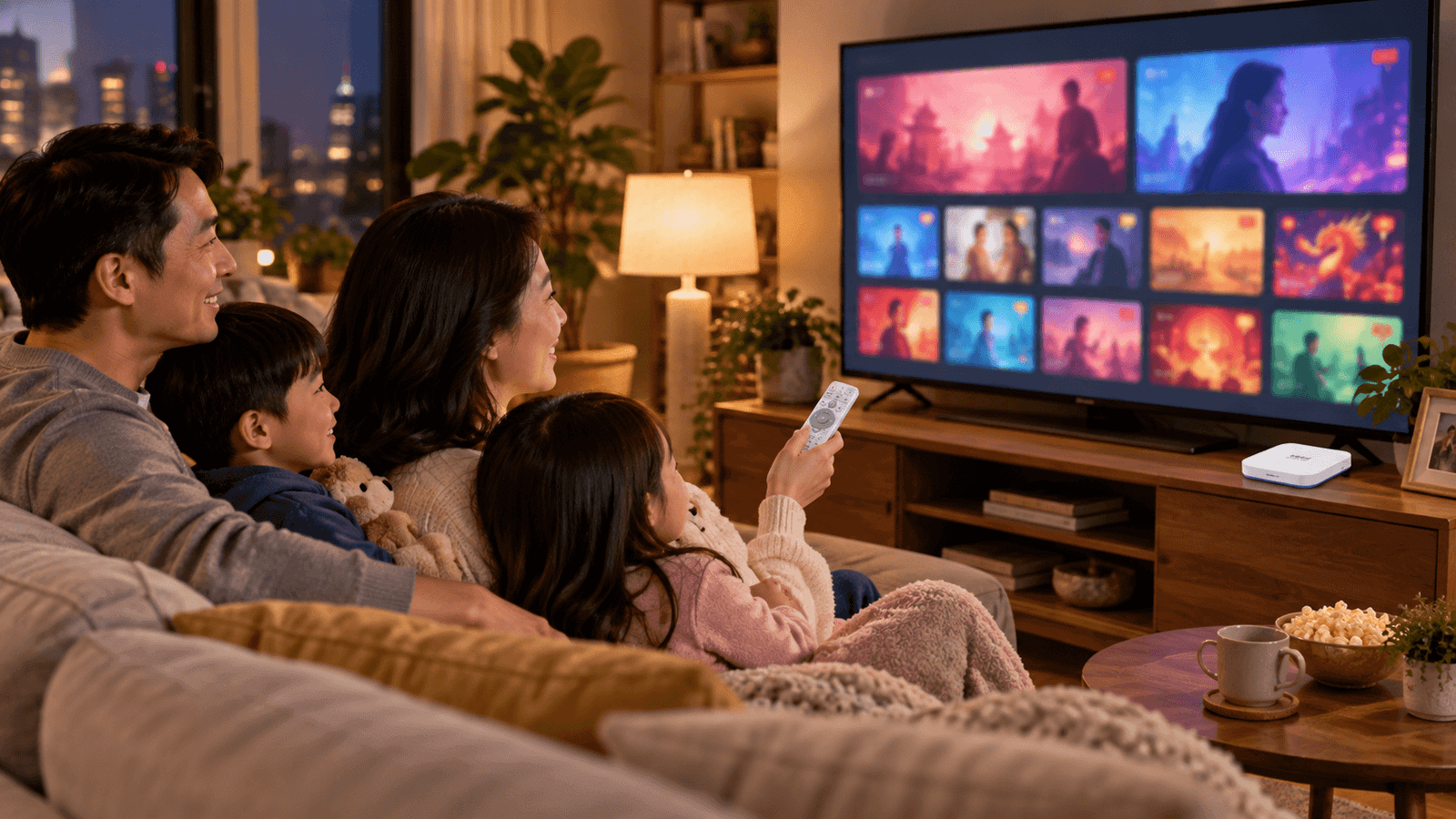
安博電視盒配備遙控器,日常可用來開啟 App、搜尋節目、調節音量、切換字幕,以及返回主頁。第一次使用 Netflix 或 Disney+ 時,建議先熟悉方向鍵、確認鍵、返回鍵和主頁鍵。
常用操作方法
- 使用方向鍵選擇影片或分類。
- 按確認鍵開始播放或進入選單。
- 按返回鍵回到上一層畫面。
- 按主頁鍵返回安博盒子首頁。
- 使用語音功能搜尋節目或 App。
如果需要輸入較長的電郵地址或密碼,可以搭配迷你無線鍵盤使用。對長輩家庭而言,先把常用 App 放在主頁較前面的位置,也能減少日後操作步驟。
常見問題與簡單處理方式
Netflix 或 Disney+ 打不開
先重新啟動安博盒子,確認網路正常,再嘗試重新開啟 App。如果仍然無法進入,可以清除 App 快取,或確認是否有新的 App 版本。
畫面有緩衝
畫面緩衝通常與網路速度、Wi-Fi 距離或家庭同時使用的設備數量有關。可以嘗試靠近路由器、改用 5GHz 或連接乙太網路。
字幕或音效不正常
先查看 App 內的字幕和音軌設定,再確認電視音效輸出和 Soundbar 的連接方式。如果使用外接音響,應確認 HDMI 或光纖輸出設定。
購買安博盒子前要確認甚麼?
- 你主要想看 Netflix、Disney+,還是中文節目和直播?
- 家中電視是否有 HDMI 接口?
- 所在地區的網路是否足以支援高清播放?
- 是否需要語音遙控或迷你鍵盤?
- 想購買的是 安博12 還是其他型號?
- 是否需要美加配送、中文客服及售後協助?
如果你的主要需求是中文影音,再加上 Netflix、Disney+ 等家庭串流 App,安博盒子可以提供一個更集中的 Android TV Box 使用入口。若想了解 UBOX 12 Pro 的完整配置、保固及當期活動,可查看UBOX 12 Pro 安博盒子產品頁。
想安裝 Netflix、Disney+ 及中文影音 App?先選適合的安博盒子
安博電視盒 UBOX 12 不只是單一 App 播放設備,也可以作為美加家庭的 Android TV Box 娛樂中心。完成基本網路、App 和畫質設定後,便可以按需要使用 Netflix、Disney+、中文影音及其他家庭應用。
如果你不確定自己的電視、所在地區或 App 是否適合,建議先聯絡客服,再決定安博12或其他型號,購買會更安心。
FAQ
安博 Netflix 可以使用嗎?
可以先從安博盒子的 App 市場或官方下載渠道搜尋 Netflix,安裝後登入自己的帳戶使用。實際畫質和功能會視乎 App 版本、設備、帳戶方案及網路而定。
安博 Disney Plus 可以使用嗎?
可以先查看設備內是否提供 Disney+ App,再完成安裝和登入。不同 UBOX 型號、系統版本及地區可能會影響 App 顯示和更新方式。
UBOX 12 可以看 Netflix 4K 嗎?
UBOX 12 支援高解析度輸出,但 Netflix 實際能否提供 4K,還要看帳戶方案、App、設備支援、電視及 HDMI 規格。建議以實際播放結果為準。
安博盒子可以同時安裝 Netflix、Disney+ 和中文 App 嗎?
一般可以按設備儲存空間和 App 支援情況安裝多個應用程式。UBOX 12 配備 64GB 儲存空間,適合管理多種家庭影音 App。
安博電視盒遙控器可以控制 Netflix 嗎?
一般播放、暫停、方向選擇及返回操作可以使用遙控器完成。若需要輸入長電郵或密碼,搭配語音功能或迷你鍵盤會更方便。
安博12適合美國和加拿大用戶嗎?
UBOX 12 以海外家庭娛樂為使用情境,適合需要中文影音、Android TV Box App 及客廳大螢幕播放的美加用戶。購買前可先確認配送、電視接口及網路環境。
如果 App 找不到,應該怎樣處理?
可以先重新啟動設備、檢查網路、查看系統更新及確認儲存空間。如果仍然找不到,建議向客服提供設備型號、所在地區和 App 名稱。