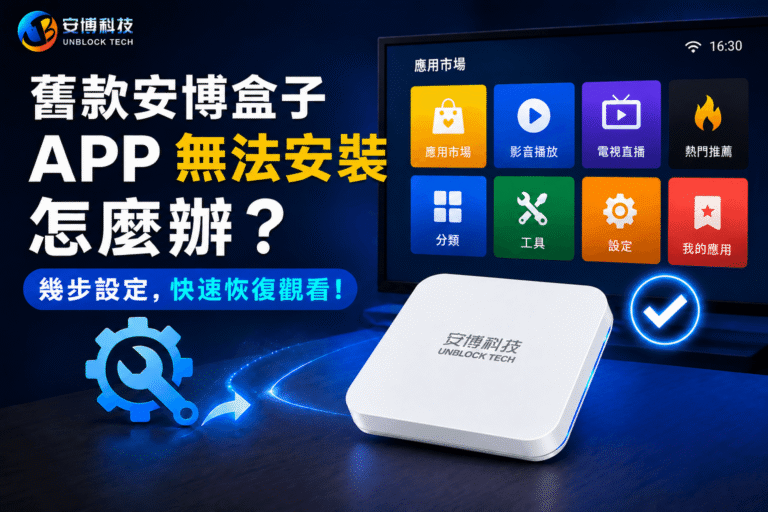
關於安博盒子安裝app,最快捷的方法是先連通網路,再打開系統首頁的「應用市場」,即可一鍵瀏覽並下載各類影音與直播軟體。若應用市場暫未顯示,也可打開內置 Chrome 瀏覽器,輸入官方指定下載網址 ub6789.com,重新獲取安博12代專屬應用市場。
本文將提供最完整、最流暢的官方安裝步驟,確保您在 3 分鐘內完成 UBOX 12 Pro 及 11 代盒子的軟體配置,並完成 UPLIVE 安裝與 UP影視 設定,不走任何彎路。
接下來,我們將從硬體接線、遙控器配對、網路優化,到應用市場與瀏覽器一鍵下載,為您做全方位的手把手拆解教學。
本文核心精華快速看:
- 兩種安裝途徑:首選系統內建「應用市場」直接下載;若找不到,可在 Chrome 輸入
ub6789.com重新獲取 12 代專屬應用市場。- 物理與網路優化:建議首次配置時優先連接 5GHz WiFi,以獲取更快的下載與串流速度,保障影片播放流暢。
- 手機端互聯體驗:可透過 UPLIVE 或 UP影視 的手機二維碼,掃描註冊後在手機端同步收看節目。
- 預設密碼:若部分應用程式首次啟動時需要輸入密碼,統一輸入官方預設密碼
1818即可。
安博電視盒初始設置:為安裝app打下基礎
進行任何安博盒子安裝app操作前,必須確保您的設備已正確連接電視並完成基礎的系統環境配置。如果你正在使用最新一代機型,也可以先查看 UBOX 12 Pro 安博盒子產品資訊,確認目前機型、規格與相關設定方式。
第一步是物理連接:使用原裝 HDMI 線纜連接電視與安博盒子,並接入原裝電源適配器,強烈建議不要混用其他變壓器以防電壓不穩。
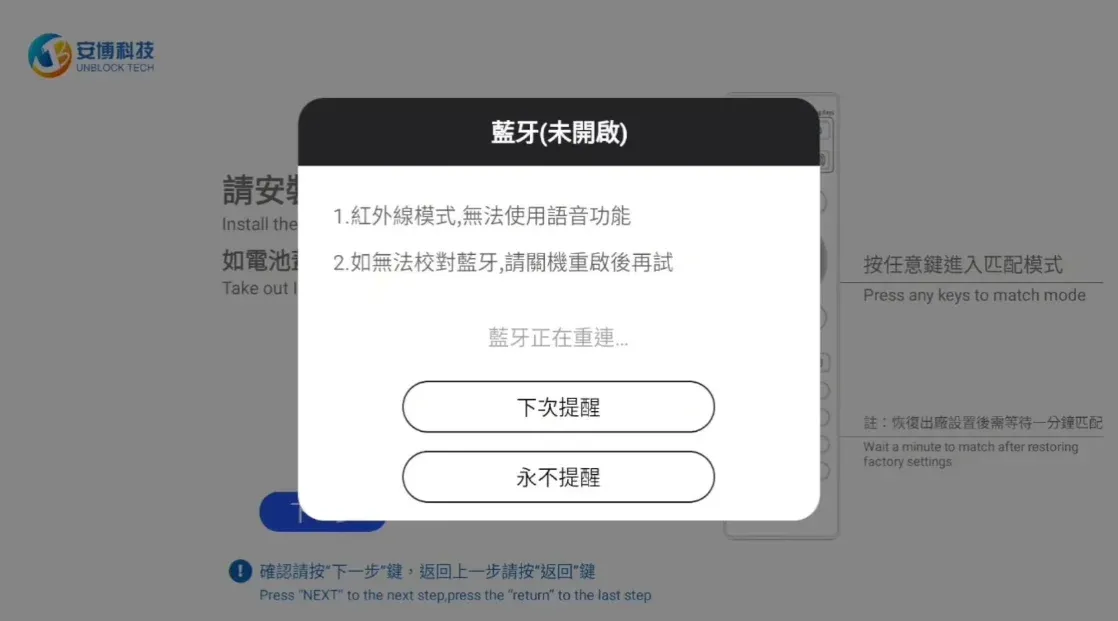
第二步是藍牙遙控器配對:同時按下遙控器的特定按鍵組合,直到指示燈紫色閃爍完成藍牙配對,以啟用 AI 語音功能。
第三步是網路配置:進入主界面的「設置」,優先選擇連接 5GHz 頻段的 WiFi,或者直接插入千兆有線網線。
如果您在初始設置或連線過程中遇到任何困難,或有售前與大宗採購的諮詢需求,歡迎隨時與我們的技術售後團隊取得聯繫:
方法一:透過應用市場安裝app(最簡單)
這是最推薦給新手的安博盒子安裝app方式,全程不需輸入任何網址:
Step 1:在主頁屏幕(Home)上,找到並點擊 【應用市場】。
Step 2:在應用列表中找到您想要的軟體(例如 UP影視,通常排在第一或第二個),用遙控器點擊下載。
Step 3:下載完成後,系統會自動彈出安裝確認彈窗,用遙控器點擊 【安裝】(或 【確定】)。
Step 4:提示安裝成功後,點擊 【打開】 即可直接進入應用;或返回盒子主頁的 【我的應用】 中隨時啟動。
如果你需要查找目前可用的 UBOX App、下載入口或安裝資源,可以前往 安博盒子 Download Center 查看最新整理。
方法二:透過官方 Chrome 下載通道安裝app
若主頁找不到應用市場,可改用內置瀏覽器重新獲取,這也是安博盒子安裝app的官方備援通道:
Step 1:在安博主界面的底部導航欄中,找到並使用遙控器點擊打開系統內置的 Chrome 瀏覽器。
Step 2:在 Chrome 網址輸入欄中,精確輸入官方專屬下載網址 ub6789.com/us2233.com,然後點擊確認鍵進入下載介面。
Step 3:頁面加載完畢後,您會看到一個簡潔的下載列表,找到「安博12代專屬應用市場」,點擊「確定」進行下載。
Step 4:瀏覽器會自動在背景下載 APK 文件,下載完成後系統下方會彈出權限提示,點擊「允許並安裝」即可完成部署。
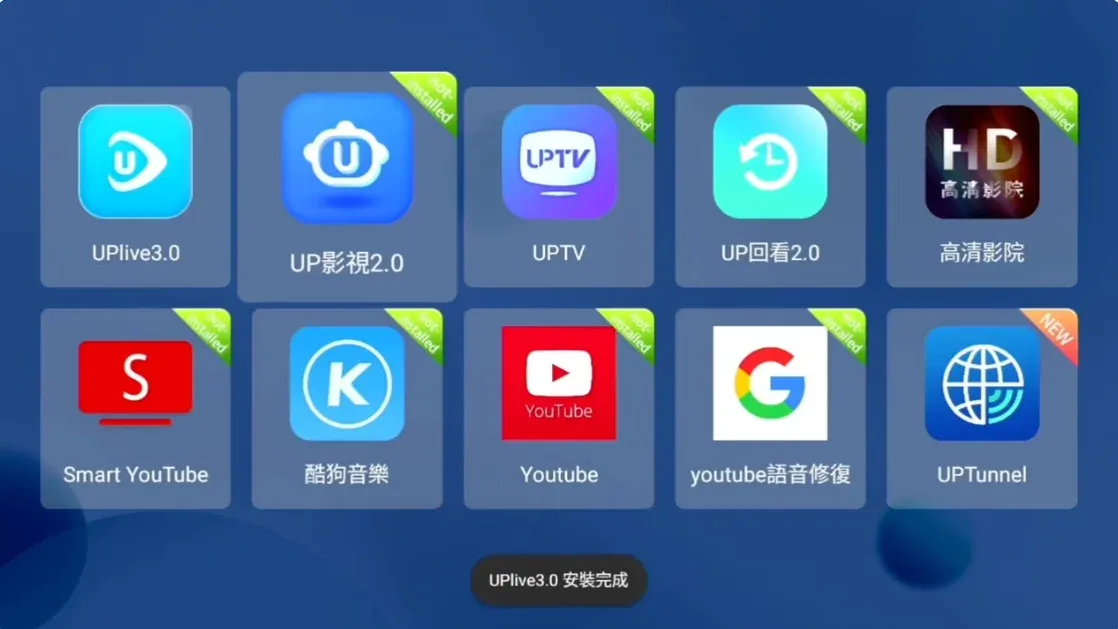
安裝完成後,返回系統首頁打開全新的「應用市場」,您可以自由瀏覽並一鍵下載各類影音軟體。更多官方軟體與最新版本,也可隨時前往我們的 安博盒子下載中心 查詢與獲取。
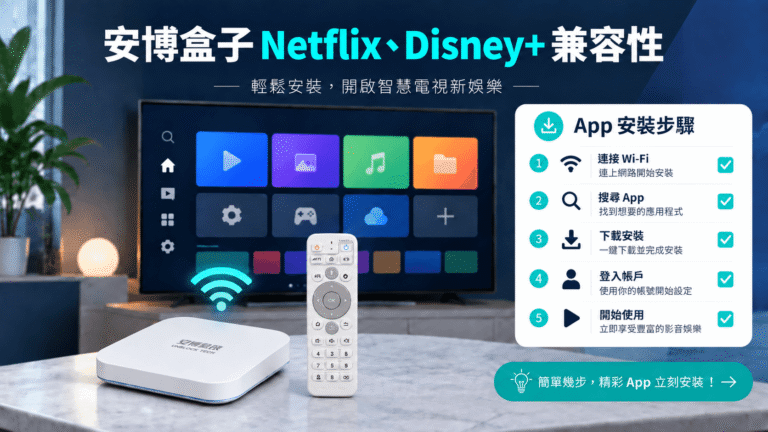
除了 UPLIVE、UP影視等常用應用外,如果你還想在 UBOX 12 上使用 Netflix 或 Disney+,不同 App 的版本、登入方式與播放設定可能會有所不同。可以繼續閱讀我們的 安博盒子 Netflix、Disney+ 安裝與使用指南,了解 App 安裝、帳戶登入、畫質設定及常見問題。
UPLIVE 安裝教學:觀看全球直播電視
UPLIVE 安裝是許多用戶最關心的環節,它是安博盒子上最核心的直播電視應用。完成安博盒子安裝app的基礎設定後,依下列步驟即可啟用 UPLIVE:
Step 1:打開系統首頁的「應用市場」,在直播分類或搜尋欄中找到 UPLIVE。
Step 2:點擊下載,等待系統自動完成 APK 下載與安裝。
Step 3:安裝完成後點擊「打開」,UPLIVE 會自動加載全球直播頻道列表,首次啟動建議在 5GHz WiFi 環境下進行,加載更快。
Step 4:若 UPLIVE 首次啟動時提示輸入密碼,請輸入官方預設密碼 1818 即可正常使用。
UPLIVE 安裝完成後,您可以將它長按遙控器確認鍵加入「收藏夾」,每次開機一鍵啟動,非常方便。
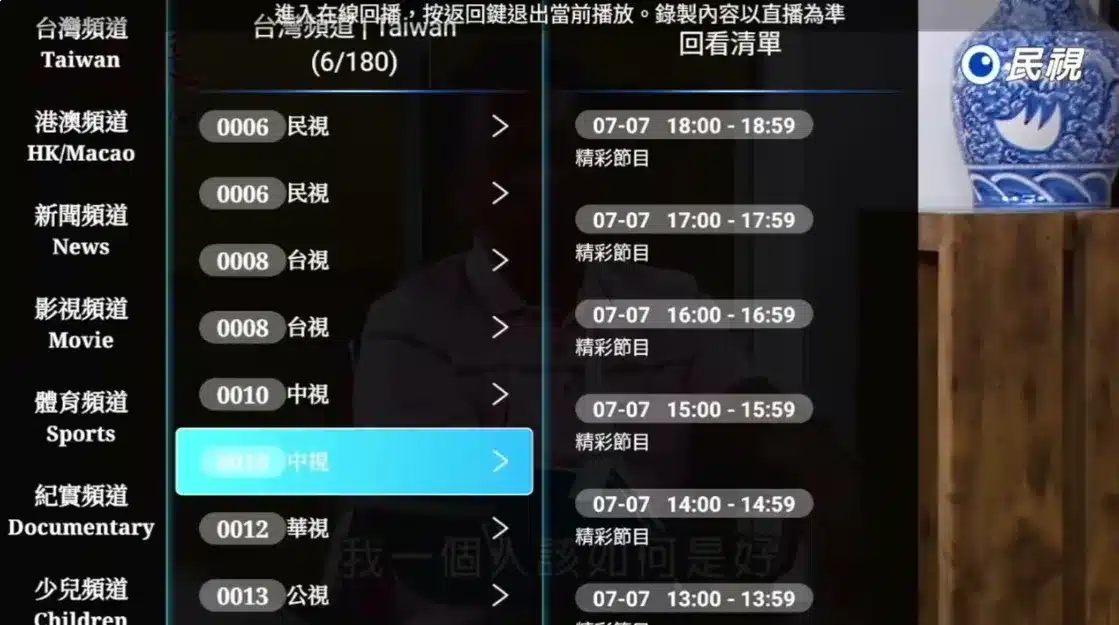
UBOX 熱門影音軟體特色對比
為了讓您更好地發揮安博盒子的性能,我們整理了兩款最核心內置影音軟體的特色對比,幫助您快速上手。
| 影音應用名稱 | 核心特色功能 | 推薦觀看內容 |
|---|---|---|
| UPLIVE | 全球 10 多個國家的直播電視、極速低延遲、支持節目回看功能 | 台灣/香港即時新聞台、全球體育直播賽事、海外中文頻道 |
| UP影視 | 海量 8K/4K 影視點播、多國字幕切換、AI 智能推薦、每日自動更新 | 熱門好萊塢電影、最新同步電視劇、兩岸綜藝節目、動漫新番 |
下載這些應用程式後,建議您定期進行系統整理與維護,以保持安博盒子的最佳流暢度。
同時,充分利用藍牙遙控器的 AI 語音按鍵,按住並說出片名或頻道名稱,即可實現秒速語音搜片,非常適合家中的長輩使用。
台中的張先生是一位忠實的體育迷,過去常因為找不到高清的賽事直播源而苦惱。完成 安博盒子應用程式安裝教學 並安裝 UPLIVE 後,他每天都能收看零延遲、高清的體育賽事直播,觀看體驗提升了數個檔次。
若您在使用過程中發現系統卡頓或軟體加載異常,可以參考官方的故障排除步驟:安博盒子恢復原廠設定與重置教學。
如何安裝安博盒子手機版app(UPLIVE / UP影視)
許多用戶不知道,安博盒子不僅支援客廳電視端,還能與您的智慧手機互聯,讓您出門在外也能同步收看。
要將影音服務擴展到手機端,請依照以下步驟進行配置:
第一步:打開您的安博盒子,並確保電視螢幕處於正常開機顯示狀態。
第二步:在主選單界面中,打開您已安裝好的 UPLIVE 或 UP影視 應用程式。
第三步:在應用程式主界面的左側欄位中,使用遙控器點擊帶有「手機圖標」的互聯按鈕。
第四步:此時電視螢幕上會顯示專屬下載二維碼,拿出手機打開相機掃描該二維碼。
掃描後,手機會自動引導您進入手機版 App 的下載與註冊頁面,完成簡單的帳號註冊即可在手機上收看電視直播與點播電影。
對於尚在使用前代產品的用戶,這項互聯功能同樣支持,您可以對比兩代產品的硬體差異作為升級參考:
不同 UBOX 世代的介面和設定方式可能略有差異。如果你想了解目前在售機型,可以查看 Unblock Tech TV Box 安博盒子完整系列,比較 UBOX 12 Pro 與其他產品及配件。
常見問題解答(FAQ)
Q:這個安裝app的方法適用於 UBOX 其他型號嗎?比如舊款的 UBOX 9 或 UBOX 10?
A:完全適用於安博歷代所有型號。當您打開官方指定的 ub6789.com 下載網站時,系統會自動識別並顯示適用於 UBOX 8、9、10、11 及最新 12 代的應用市場版本,您只需依自己的盒子型號下載對應 APK 即可。
Q:我在 Chrome 瀏覽器下載時,不小心點擊了「拒絕」下載權限,該如何解決?
A:若拒絕了權限申請,系統將無法寫入 APK 文件。解決方法:進入安博盒子的「設置」→「應用管理」→ 找到「Chrome」→ 進入「權限」設置,將「存儲空間」或「文件和媒體訪問權限」改為「允許」即可重新下載。
Q:輸入 ub6789.com 後網頁一直加載中或無法訪問,該怎麼辦?
A:這通常是網路連接超時或 DNS 解析失敗引起的。請按返回鍵退出,檢查 Wi-Fi 是否正常;若網路無誤,建議重啟路由器,或在網路設置中將 DNS 手動修改為 8.8.8.8(Google 公共 DNS)後重新嘗試。
Q:下載安裝完成後,我在首頁找不到新安裝的應用程式,該去哪裡尋找?
A:所有新安裝的應用程式都會自動歸類到主屏幕的「所有應用」或「應用庫」面板中。您可以進入應用庫,選中該應用並按遙控器菜單鍵或確認鍵,選擇「添加到主頁」或「加入收藏夾」,即可固定到主屏幕首行,方便日後一鍵啟動。
結論與官方正品保證
住在悉尼的留學生 Sarah,曾在二手拍賣平台上貪便宜購買了一台來路不明的二手安博盒子。然而僅僅使用兩個月,該設備就因為並非官方正品、無法獲得穩定的伺服器解析服務而無法正常加載影片,聯繫賣家時對方早已銷聲匿跡。
2026 年初,Sarah 吸取教訓,在我們的官方授權代理網站重新訂購了正品。新設備不僅安裝極速,還享有官方提供的 18 個月硬體保固與一對一售後技術指導,至今使用都極為流暢穩定。
這提醒我們,購買安博盒子必須認準官方正品管道,才能享有不中斷的售後技術支持與穩定的伺服器解析服務。
只需簡單的物理連接與應用市場一鍵下載,您就能在 3 分鐘內輕鬆完成安博盒子安裝 app,並順利完成 UPLIVE 安裝,為全家人開啟無月費、無年費的家庭娛樂體驗。