當安博盒子(UBOX)開始變慢、卡頓、App 一直閃退,或是卡在開機畫面打不開時,恢復原廠設定(重置)往往是最有效的解法。這篇完整教學會教你安博盒子怎麼重置,包含「正常開機時」與「當機開不了時」兩種方法,適用 UBOX 12 Pro、11、10 等機型,步驟清楚、照著做就行。
⚠️ 重置前一定要知道
恢復原廠設定會清除盒子內部儲存的所有資料,包括:Google 帳號、已下載的 App、觀看紀錄與個人設定。重置後就像剛買回來一樣,需要重新設定與安裝 App。
所以在開始前,請先:
- 記下你常用、之後要重新安裝的 App。
- 重置過程保持電源穩定,不要中途拔電,以免造成系統異常。
方法一:從設定選單重置(正常開機時使用)
如果你的盒子還能正常開機、進得了選單,用這個方法最簡單:
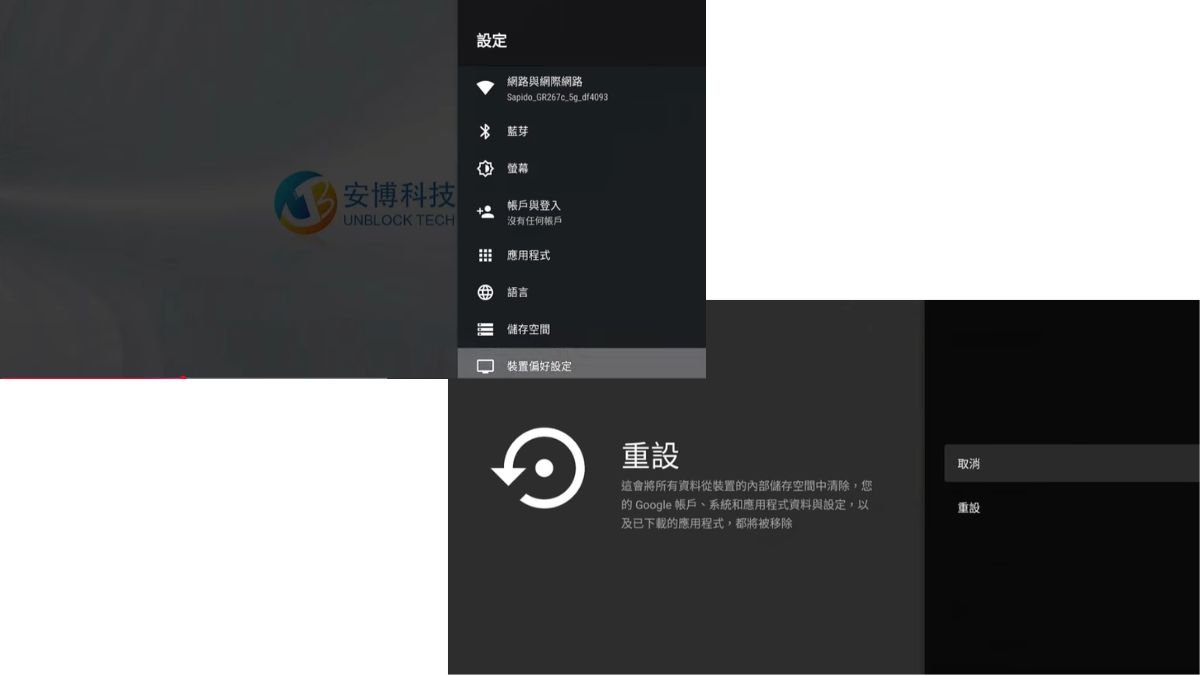
- 進入設定:用遙控器回到主畫面,移到上方(或下方)選單,點選齒輪圖示進入「設定」。
- 找到重設選項:往下捲動,找到「備份與重設」或「裝置偏好設定 → 重設」(不同機型名稱略有差異)。
- 選擇恢復原廠:點選「恢復原廠設定 / 清除所有資料」,系統會提示這將清除裝置內所有資料。
- 確認執行:確認後選擇「清除所有資料」開始重置。
- 等待並自動重啟:系統會開始清除資料並自動重新開機(這次開機時間會比平常久,屬正常現象)。
- 重新設定:重啟後即恢復原廠狀態,依畫面指示完成初始設定即可。
方法二:強制重置(當機、卡在開機畫面時使用)
如果盒子當機、卡在開機畫面、進不了選單,用這個強制重置的方法:
- 確認完全關機:先確保盒子完全斷電(不是待機)。可以直接拔掉電源線、稍等幾秒再插回。
- 連續快按電源鍵:拿起遙控器,連續、快速地按「電源」鍵,直到盒子的電源指示燈亮起。
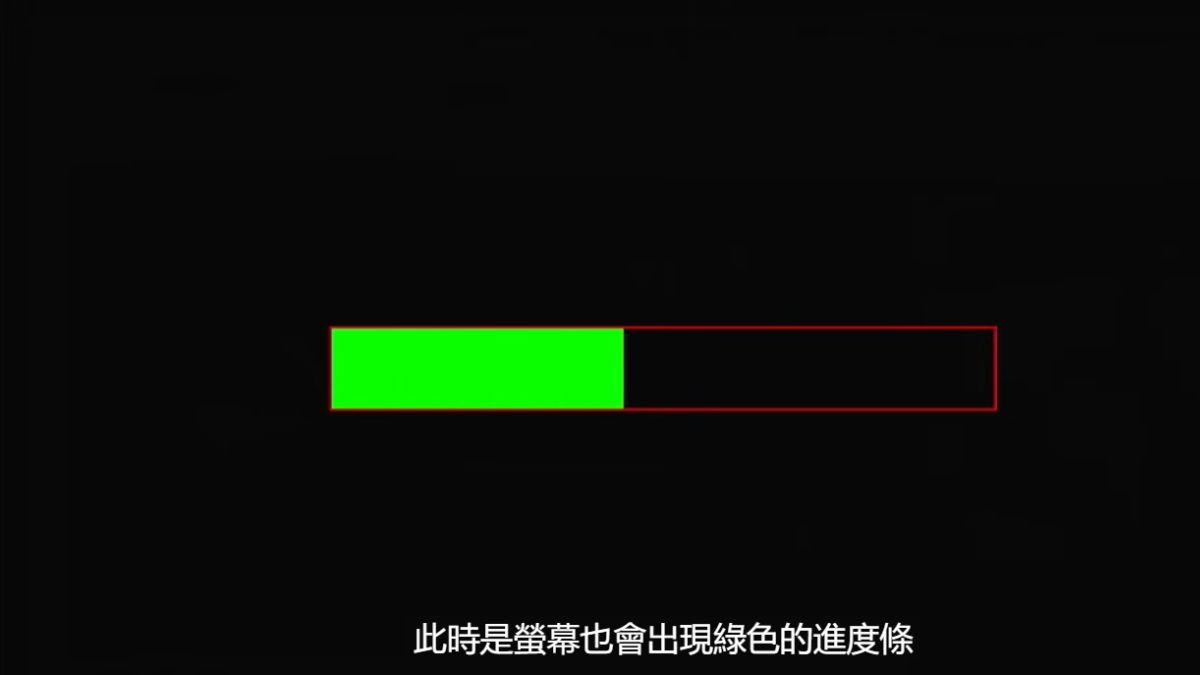
- 出現綠色進度條:操作正確的話,電視畫面會出現綠色進度條,代表已進入重置(recovery)模式。
- 等待完成:請耐心等綠色進度條跑完,過程中不要中斷或拔電。
- 自動重啟:完成後盒子會自動重新開機並恢復原廠設定,再依指示完成初始設定即可。
小提示:按電源鍵的時機要快、要連續,若沒成功就重來一次。部分機型也可在開機後連按遙控器的「設定 / Setup」鍵 5–10 次來強制恢復原廠。遙控器按鍵說明可參考 UBOX 12 遙控器使用指南。
重置完成後要做什麼?
盒子恢復原廠後,就像新機一樣,請依序完成:
- 重新連接 Wi-Fi、完成初始設定。
- 前往 下載中心,從官方下載入口重新安裝你需要的 App。
- 安裝步驟可參考 安博盒子 App 安裝教學。
常見問題 FAQ
Q:安博盒子重置要多久?
整個過程大約 5–10 分鐘,重置後第一次開機會比平常久一些,屬於正常現象。
Q:重置會刪掉哪些東西?
會清除內部儲存的所有資料,包括 Google 帳號、已下載的 App、觀看紀錄與個人設定,恢復成出廠狀態。
Q:盒子卡在開機畫面、進不了選單怎麼辦?
用「方法二」的強制重置:完全斷電後,連續快按遙控器電源鍵直到指示燈亮、電視出現綠色進度條,等它跑完即可。
Q:重置後需要重新安裝 App 嗎?
需要。重置等於回到出廠狀態,請到下載中心重新安裝常用 App。
Q:多久需要重置一次?
不需要定期重置。只有在明顯變慢、卡頓、閃退或當機時才需要;平時保持系統更新即可。
Q:重置和刷機(刷韌體)一樣嗎?
不一樣。重置只清除資料分區、把裝置還原到出廠狀態;刷機則會同時更新系統。一般使用者遇到的問題,重置通常就能解決。
還是無法解決?
如果重置後問題仍在,可以參考這幾篇對症排查:盒子無法開機的常見原因與解法、安博盒子不能用怎麼辦。仍需協助,歡迎聯絡中文客服,我們會一對一幫你處理。