剛拿到安博電視盒子,接上電視卻顯示「無訊號」、看不到畫面?別緊張——這幾乎都不是安博電視盒子壞了,而是 HDMI、電源或訊號源其中一個環節沒設定好。這篇用三個步驟教你如何正確將安博盒子連接電視,並解決電視顯示「無訊號 / 沒畫面」的問題,適用 UBOX 12 Pro/11/10,照著做兩分鐘就能開始使用。
先判斷:你卡在哪一個階段?
「連不上、沒畫面」其實分好幾種,先對號入座,才不會走冤枉路:
- 看得到安博畫面,但連不上網、登入失敗、1040 → 見 安博盒子連不上、登入失敗怎麼辦?2026 完整排查教學(含1040錯誤)。
- 能用但播放卡頓、資源播放出錯 → 見 安博電視盒不能看,該如何解決。
- 卡在開機畫面/LOGO 進不去 → 見 安博盒子卡在開機畫面怎麼辦。
- 遙控器沒反應 → 見 安博12遙控器如何使用?配對电视、設定、沒反應完整教學。
- 電視顯示「無訊號」、根本還沒看到安博電視盒子開機畫面
確認你是最後一種「電視無訊號、還沒看到畫面」,就繼續往下看。
步驟一:插入 HDMI 傳輸線
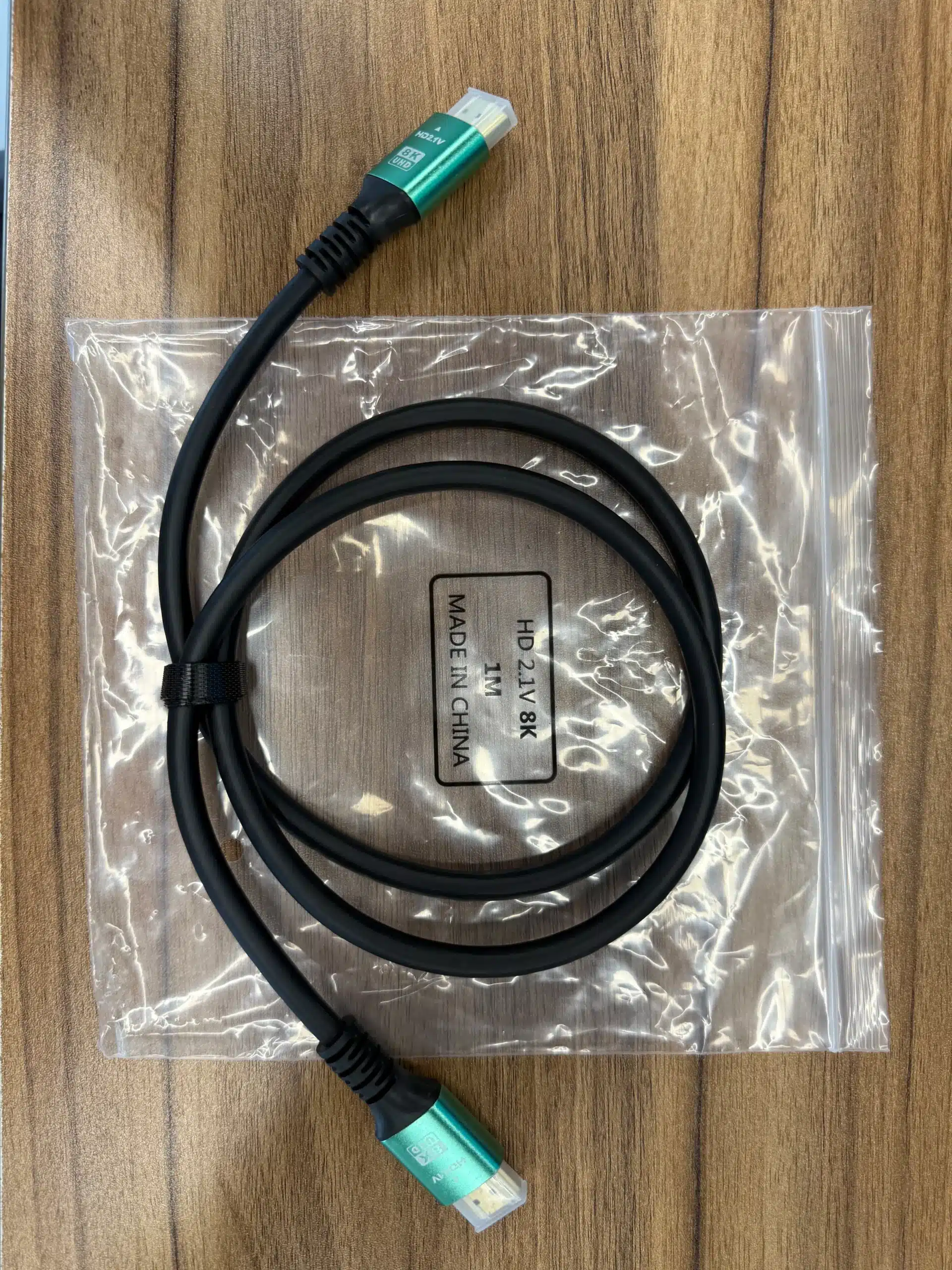
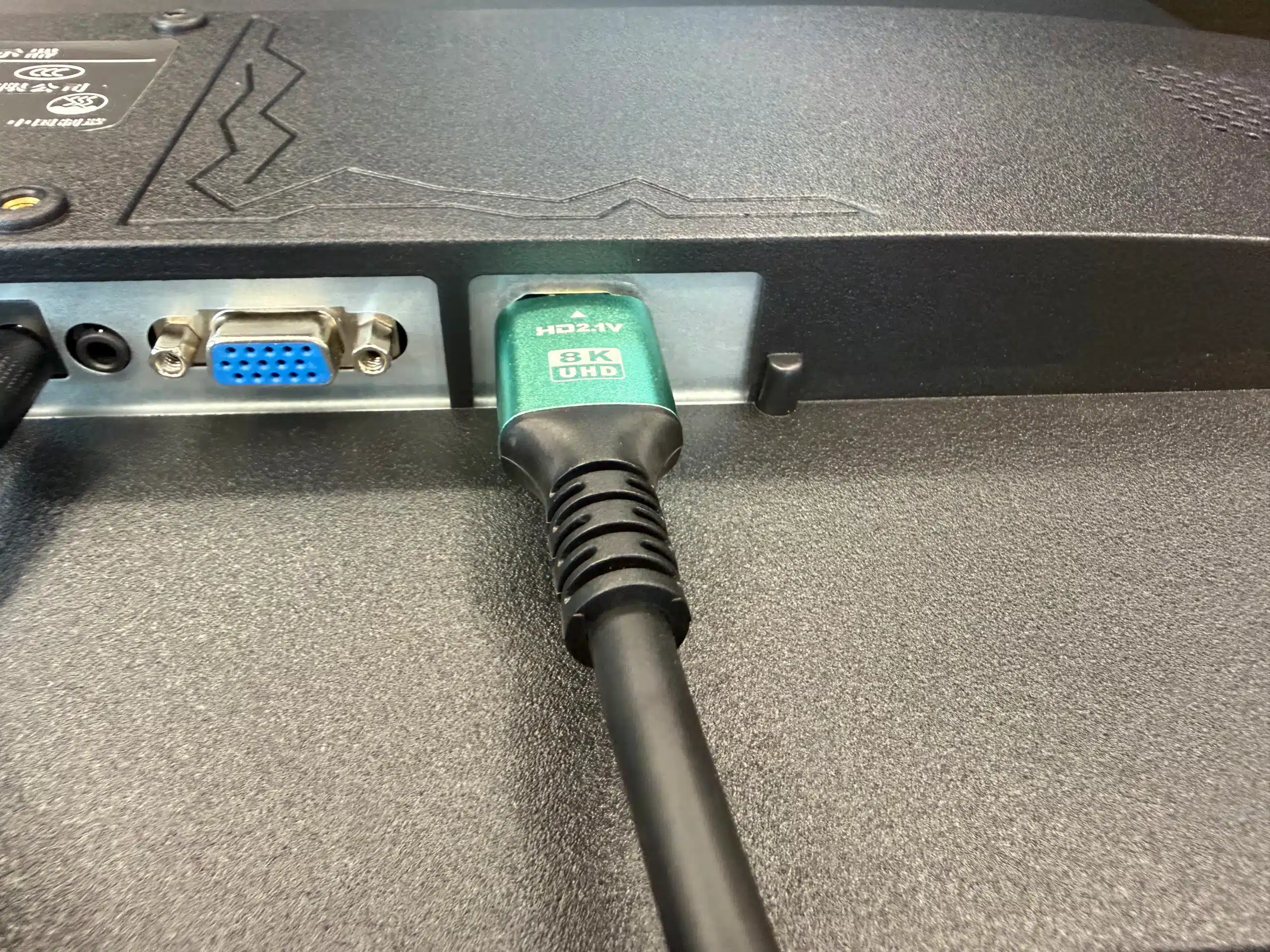
取出包裝內附的 HDMI 傳輸線,將其中一端插入安博電視盒的 HDMI 連接埠,另一端插入電視背面的 HDMI 連接埠。雖然安博盒子也支援較舊的 AV 線(三色插頭),但想要清晰的高清影音,強烈建議全程使用 HDMI。
步驟二:連接電源
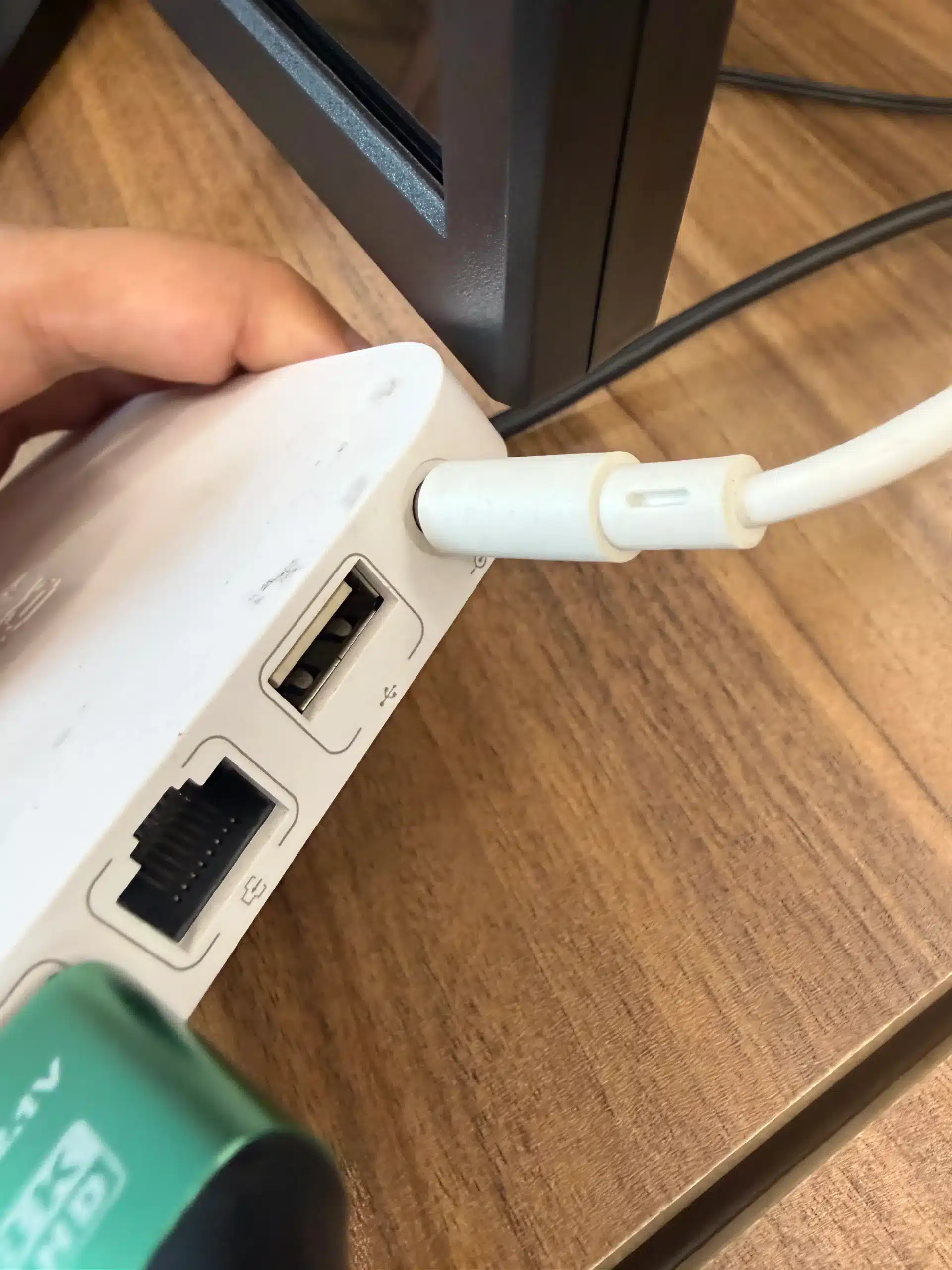
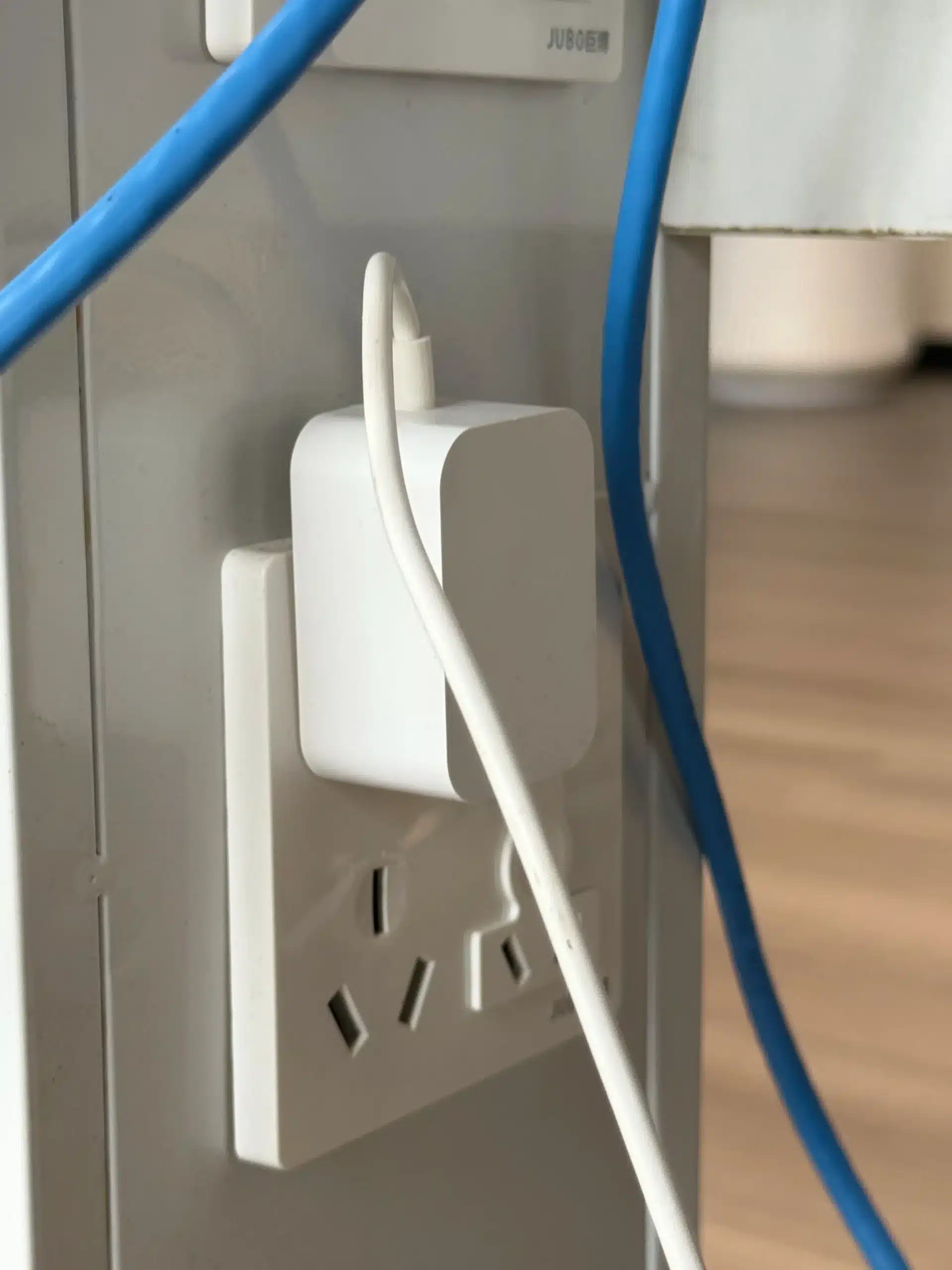
接好 HDMI 後,將電源轉換器插入牆壁插座,圓頭端插入安博盒子的電源孔(DC 孔)。此時電視盒子上的指示燈會亮起,代表裝置已通電、準備就緒。
步驟三:開機並切換訊號源(最關鍵)
這一步是多數「無訊號」的關鍵所在。把電視和安博盒子都開機後,如果電視畫面顯示「無訊號」,請按下電視遙控器上的「訊號源」或「Source / Input」按鈕,選擇你剛才插入的那個 HDMI 編號(例如 HDMI 1、HDMI 2、HDMI 3)。選對之後,就會看到安博的開機畫面。
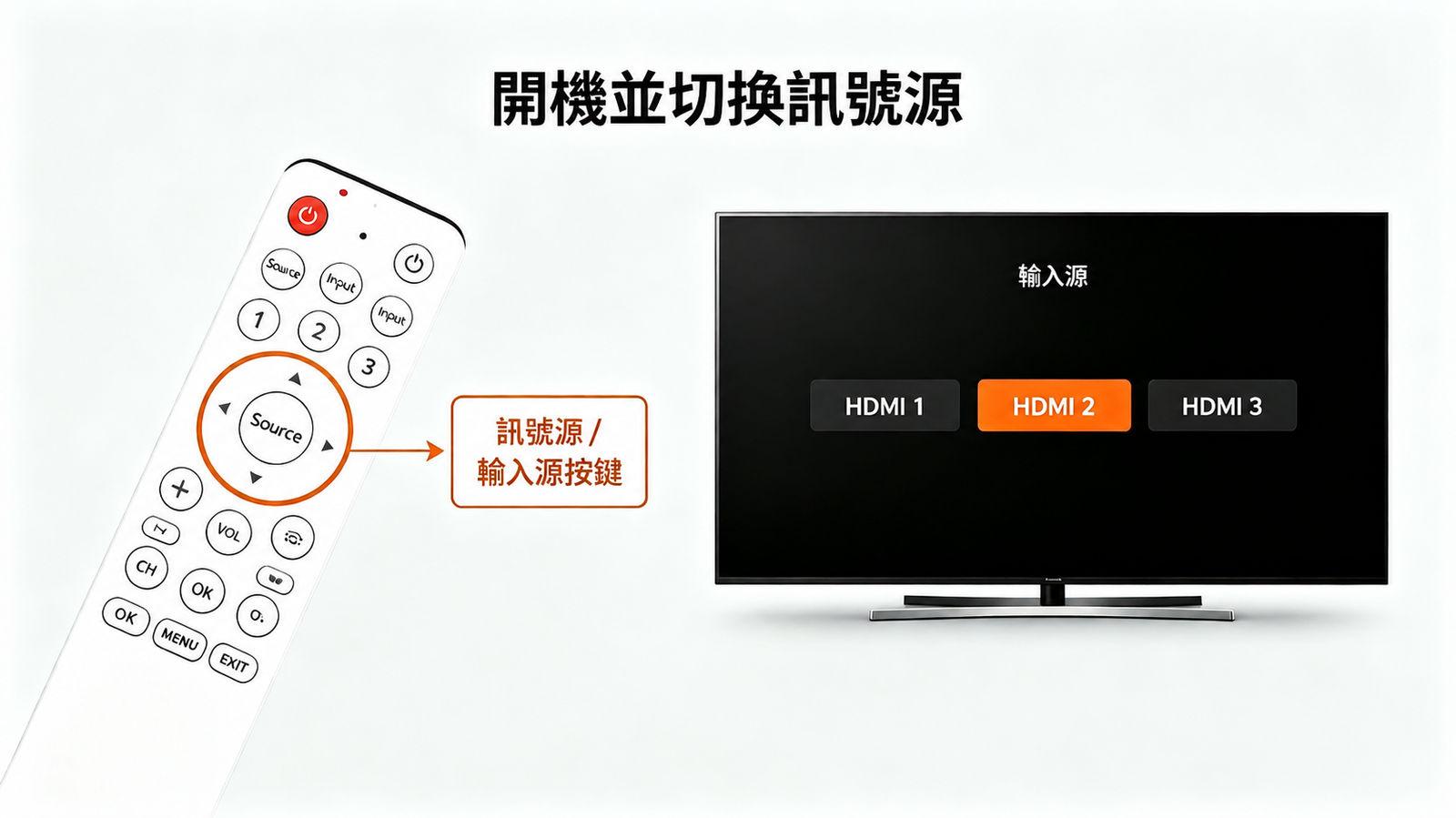
💡 快速提醒:連接完成後,請記得在首次進入系統時進入設定選單,連線至您的家用 Wi-Fi,或者直接插入乙太網路線。這樣可以確保您的影音播放不會出現緩衝。如果之後遇到任何連線問題,只需再次確認所有傳輸線都已牢牢插好即可。
電視顯示「無訊號 / 沒畫面」怎麼辦?
如果三步都做了,電視卻還是「無訊號」、安博盒子不能看,依序檢查下面這幾點(這裡只處理「還沒看到畫面」的情況):
- 訊號源沒切對(最常見):再按一次電視遙控器的 Source/Input,確認選的 HDMI 編號和你實際插的那個孔一致。電視有 HDMI 1/2/3,插在 2 就要切到 2。
- HDMI 沒插緊:兩端都重新拔插一次,確認插到底、沒有鬆動。
- 換一個 HDMI 孔:電視某個 HDMI 孔可能故障,換插到另一個孔並切換對應編號。
- 換一條 HDMI 線:線材內部接點可能鬆動或損壞,換一條線測試。
- 盒子電源指示燈沒亮:代表盒子沒通電,先確認電源有沒有接好;仍不亮請見 安博盒子無法開機的常見原因與解法。
- 解析度不相容(偶發):少數舊電視對高解析度輸出支援不佳,換一台顯示器或電視即可判斷是不是這個原因。
看到安博畫面了?下一步這樣做
當熟悉的安博開機畫面出現,就代表接線成功了!接著只要:
- 進入設定,連上家中 Wi-Fi(或直接插入乙太網路線),確保影音播放順暢。
- 前往 下載中心,安裝你需要的 App。
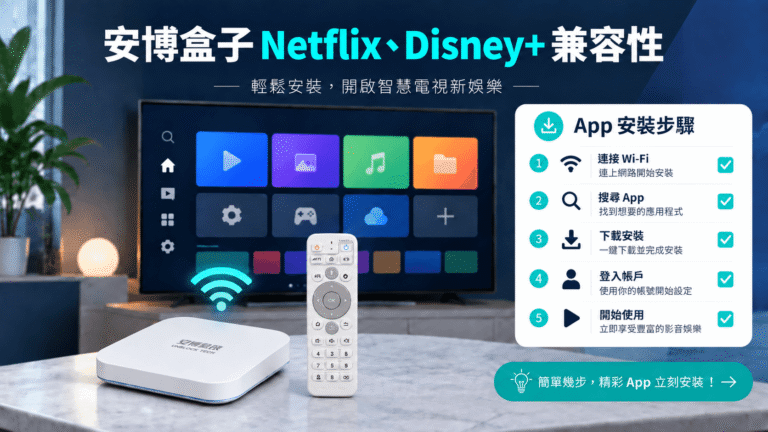
- 安裝步驟可參考 安博盒子 App 安裝教學。
常見問題 FAQ
Q:電視一直顯示「無訊號」,怎麼辦?
最常見是訊號源沒切對——按電視遙控器的 Source/Input,選到你實際插入的 HDMI 編號。若仍無訊號,重插 HDMI、換孔、換線,並確認盒子電源指示燈有亮。
Q:要用哪一個 HDMI 孔?
任何一個都可以,重點是記住編號。開機後在電視上把訊號源切到「同一個」編號即可(插在 HDMI 2 就切到 HDMI 2)。
Q:接好卻是黑畫面、指示燈也沒亮?
代表盒子可能沒通電。先確認電源轉換器兩端接好;若指示燈仍不亮,請見 安博電視盒無法啟動:常見原因及解決方法。
Q:看得到安博畫面,但連不上網/登入失敗?
那不是接線問題,是網路層面。不用重接HDMI。請參考 安博盒子連不上、登入失敗怎麼辦?,依序檢查 Wi-Fi 與相關設定。
Q:這篇方法適用 UBOX 12 Pro/11/10 嗎?
適用。三步驟接線與訊號源切換邏輯相同,不同型號的差異很小。
還是無法解決?
如果照著做仍看不到畫面,歡迎聯絡中文客服,提供你的電視型號、安博盒子型號與電視畫面照片,我們會一對一協助你排查。