安博盒子 UBOX 12 Pro 可以接有 HDMI 輸入的投影機,但要先確認投影機的輸入埠、音訊輸出方式與電源位置;只有 USB 或無線投放功能的機型,不能直接照 HDMI 接法操作。先在 Unblock Tech 官網核對支援資訊,並以UBOX 12 Pro 商品頁確認訂購型號,再按下列順序測試。
Contents
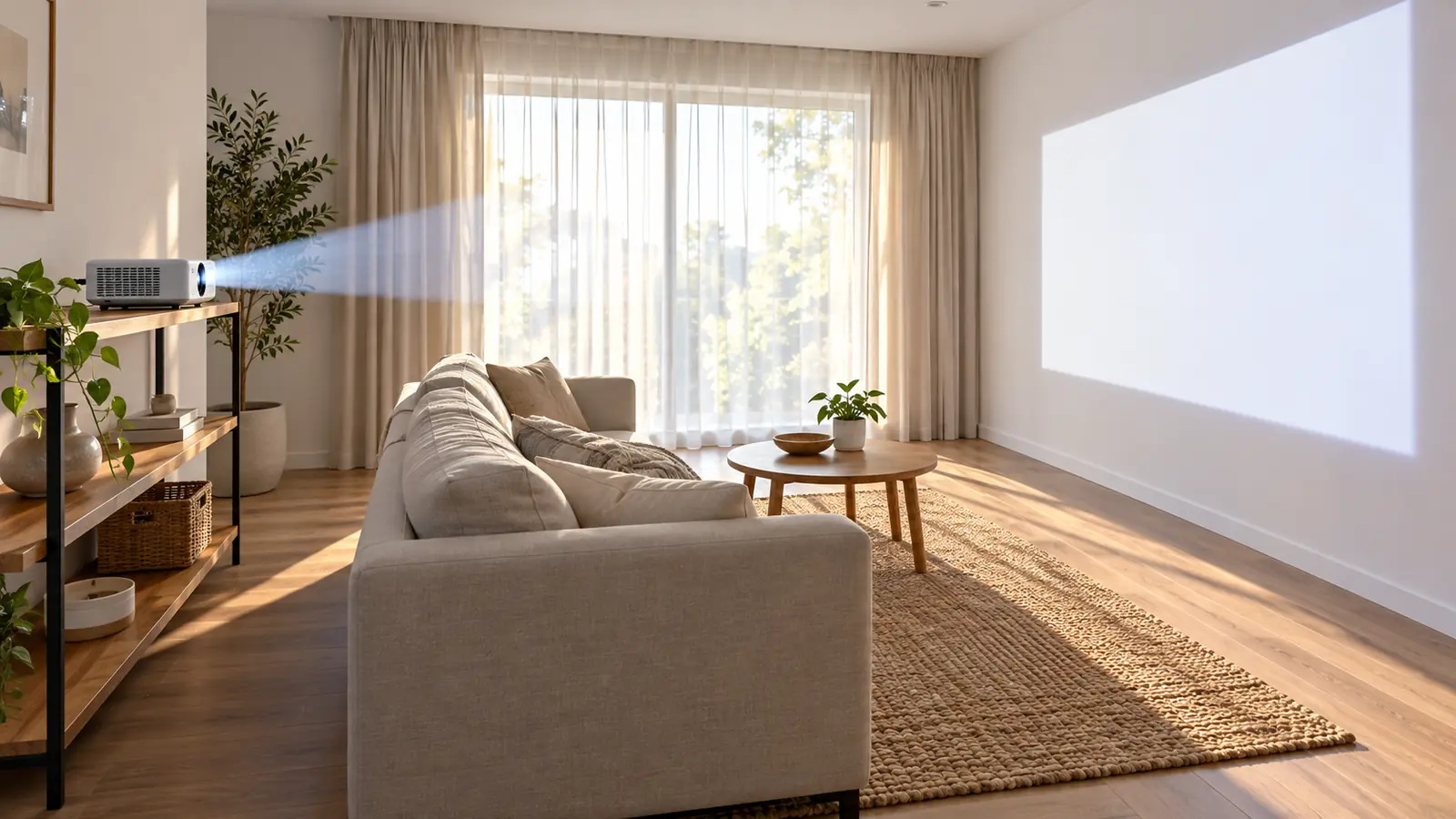
先看投影機是否合適:三項檢查
要接安博電視盒,投影機最好有可用的 HDMI 輸入。商品頁列出 UBOX 12 Pro 的 HDMI 連接,但投影機是否能接收訊號,仍取決於該投影機自己的規格與設定。
| 檢查項目 | 你要找什麼 | 不符合時怎麼辦 |
|---|---|---|
| 影像輸入 | 投影機上的 HDMI IN 與對應輸入源 | 先查投影機說明書;不要把 USB 當成 HDMI |
| 聲音路徑 | 內建喇叭、音訊輸出或另接音響的方式 | 先決定聲音從哪台設備播放 |
| 位置與電源 | 盒子、投影機、插座與線材長度 | 量好距離,避免線材懸空或絆倒 |
如果你還在比對代數,網站有時以 UBOX 12 泛稱第十二代,當期商品頁則寫 UBOX 12 Pro。不要只憑名稱推斷兩者端口完全相同;先看訂單型號和站內功能與連接埠說明。
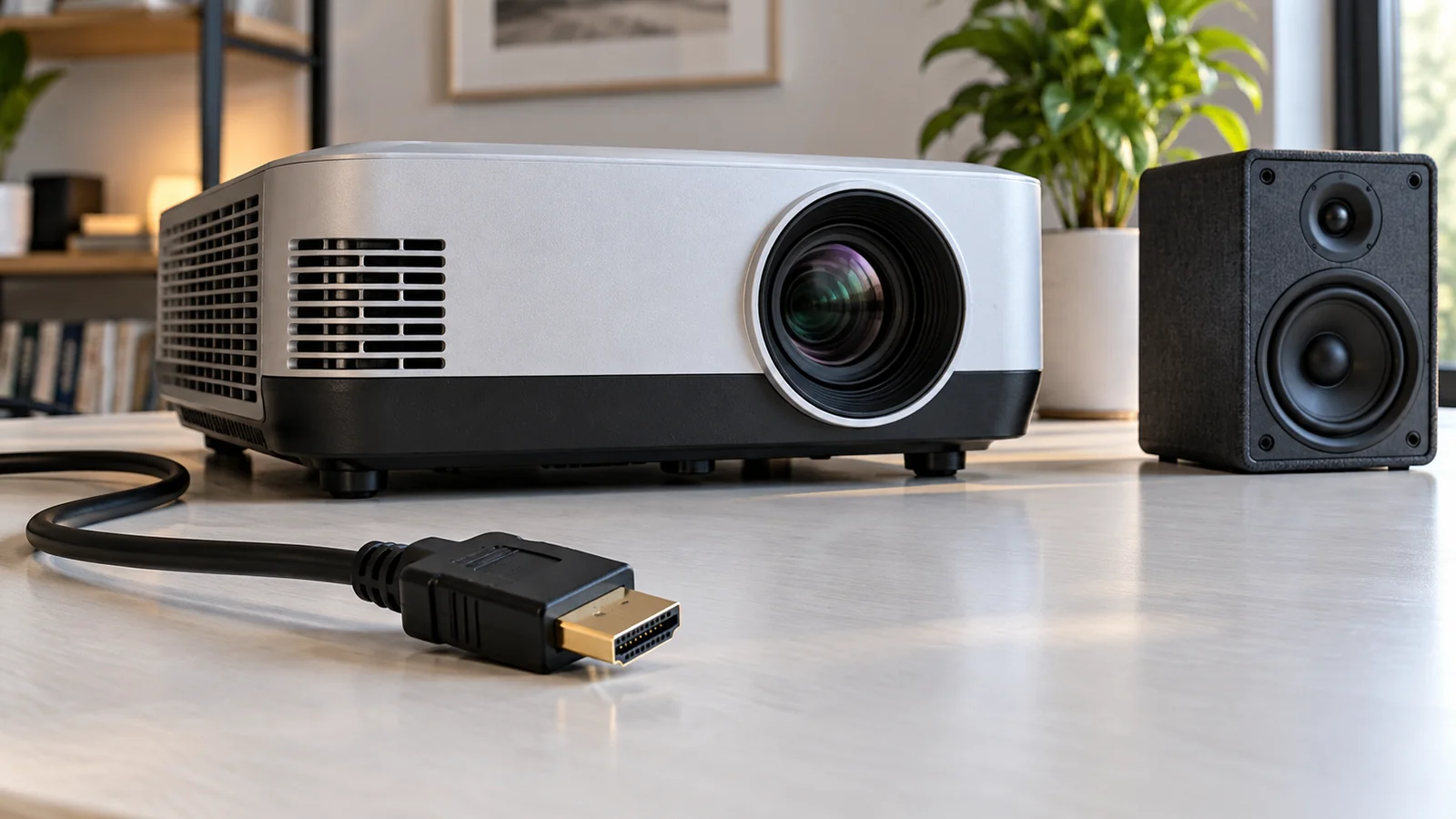
HDMI 接線順序:先求有畫面,再處理聲音
- 關閉相關設備,核對盒子上的 HDMI 輸出與投影機的 HDMI 輸入,接好合適的 HDMI 線。
- 按各自說明書接上電源,啟動投影機與盒子;在投影機選取實際使用的 HDMI 輸入源。
- 先看投影機能否顯示盒子畫面,再測試音量與網路。不要一次改多個設定,否則很難知道哪一步有效。
這是通用 HDMI 診斷順序,不是宣稱每款投影機的選單名稱都相同。接電視的基本原理可對照安博盒子 HDMI 接線教學;首次使用則看新手設定步驟。
投影機顯示「無訊號」:先分清接線與上網
投影機連自己的設定畫面都沒有,先處理投影機供電或投影設定;能顯示設定畫面、卻看不到盒子,才檢查 HDMI 輸入源、插頭是否插緊與線材是否可用。可以短暫換另一條已知正常的線做對照。
此時不要先買新路由器。HDMI 沒接好與家中 Wi-Fi 不穩是不同問題;如果畫面已出現但播放卡頓,再參考Wi-Fi 與網路線的取捨。
有畫面沒聲音:從輸出端倒著查
先確認投影機有沒有喇叭,以及是否被靜音;再看投影機目前把 HDMI 聲音送到內建喇叭、外接音響或其他輸出。不同品牌投影機的音訊選項不同,請以該機說明書為準。
接外部音響前,確認投影機真的提供相應音訊輸出;不要把「有 HDMI 埠」誤當成「一定有 HDMI ARC」。如果一般音量與輸入源都查過,接著可依站內有畫面沒聲音排查逐項確認。
大螢幕不等於一定比較好:買前試三個場景
白天拉不下窗簾、牆面不平或座位離投影面太近時,體驗可能不如一台普通電視。投影機的亮度、解析度與喇叭能力屬於投影機本身,不會因接上安博盒子而自動升級。
- 客廳:先用投影機自己的測試畫面看白天可視度,再安排線材。
- 宿舍或租屋:先查是否允許打孔、可用牆面與供電位置;可參考留學生宿舍購買檢查。
- 旅行或短住:投影機和盒子都要供電,飯店網路可能另有登入流程;先讀旅行使用準備清單。
若已經有智慧電視,只是偶爾想看大畫面,先比較投影機的額外成本與使用頻率。智慧電視與外接電視盒的差別也值得在購買前看清楚。
FAQ
UBOX 12 Pro 可以直接接投影機嗎?
有 HDMI 輸入、可選對應訊號源的投影機通常可按通用 HDMI 方式連接;仍需核對投影機規格,不能保證所有型號。
只有 USB 的投影機可以直接接嗎?
不能把 USB 當成 HDMI 輸入。先查看投影機是否另有 HDMI IN 或受支援的轉接方案,別盲買轉接頭。
接好後顯示無訊號,是網路慢嗎?
先看輸入源、HDMI 線及供電;畫面尚未到投影機時,不應把問題直接歸因於網路。
有畫面沒聲音,要另買喇叭嗎?
未必。先確認投影機是否有內建喇叭、靜音狀態及聲音輸出選項,再決定是否需要音響。
UBOX 12 與 UBOX 12 Pro 接法一樣嗎?
站內名稱可能有簡稱,但不能因此斷言不同版本硬體完全相同。請以實際產品型號和相應說明為準。
先核對投影機 HDMI 輸入、音訊輸出與擺位,再到Unblock Tech 官網查看支援與當期資訊。