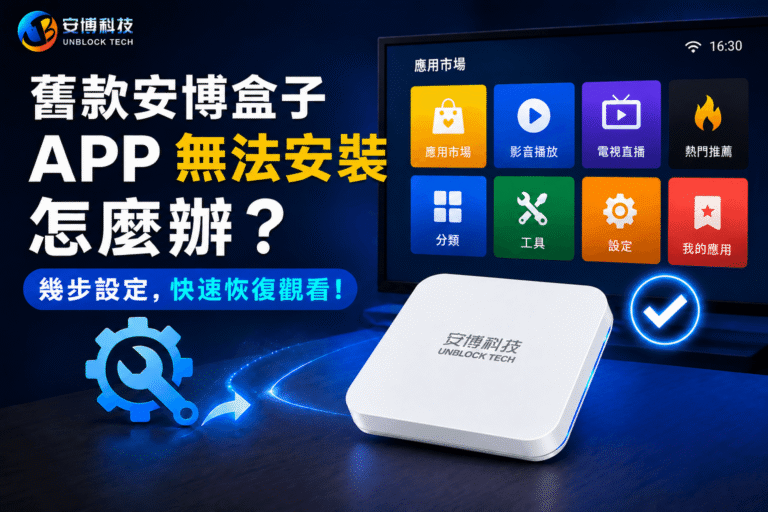
安博盒子使用一段時間後,如果遇到系統異常、無法正常啟動、更新失敗或其他系統問題,部分情況可能需要重新安裝或更新韌體。不同世代的安博盒子(Unblock Tech TV Box)所使用的硬體與系統版本並不完全相同,因此刷機時最重要的一件事,就是先確認自己的 UBOX 型號,再選擇相對應的 Firmware。
本篇整理安博電視盒刷機包下載資訊,並說明刷機前需要注意的事項、哪些情況可能需要刷機,以及基本的韌體更新流程。
⚠️ 重要提醒:刷機屬於系統層級操作,操作錯誤可能造成資料遺失、無法開機甚至其他系統問題。如果安博盒子目前可以正常使用,不建議只是為了「版本比較新」而自行刷機。
❓ 什麼是安博盒子刷機?
所謂「刷機」,簡單來說就是重新寫入安博電視盒的系統韌體(Firmware)。可以把 Firmware 理解成控制 Unblock TV Box 硬體與系統運作的重要軟體。一般使用者平常透過 OTA 進行正常系統更新,和手動重新刷入完整韌體並不是完全相同的操作。因此,如果你的 Unblock Tech TV Box 運作正常,而且可以正常完成官方系統更新,通常沒有必要自行刷機。
✅ 安博盒子什麼情況可能需要刷機?
並不是安博電視盒一出現問題就一定要刷機。如果只是 Wi-Fi 不穩、某個 App 無法開啟、影片卡頓或遙控器異常,應該先排查網路、App、設定及配件問題。
比較常見可能考慮重新安裝韌體的情況包括:
- ☑ 安博盒子卡在開機畫面
- ☑ 系統無法正常進入
- ☑ 系統檔案可能出現異常
- ☑ 更新過程失敗
- ☑ 重設系統後仍然存在嚴重異常
- ☑ 經技術支援確認需要重新安裝 Firmware
換句話說,刷機比較適合作為系統故障排查中的後段處理方式,而不是第一個步驟。
📥 安博電視盒刷機包下載
以下整理自原有的安博盒子 Firmware 資料。下載以前,請務必再次確認你的 UBOX 型號與刷機包型號完全一致。原文章提供了 I900、I950、UBOX 4、UBOX 7、UBOX 8、UBOX 9、UBOX 10、與 UBOX 11 等型號的韌體資訊。
🔍 刷機前一定要確認安博盒子型號
UBOX 4、UBOX 7、UBOX 8、UBOX 9、UBOX 10、UBOX 11 等產品屬於不同世代。如果下載了不符合自己機型的 Firmware,可能造成刷機失敗或系統無法正常工作。因此在下載之前,至少確認:UBOX 型號 → 對應 Firmware → 再開始操作。
如果無法確定自己的安博電視盒是哪一代,建議先確認產品標示或聯絡技術支援,不要直接嘗試不同版本的刷機包。
📋 安博盒子刷機前要做哪些準備?
在處理 Unblock Tech TV Box firmware update 前,可以先完成幾項基本準備。
- 備份重要資料
刷機可能清除原本的設定與資料。如果盒子內有需要保留的帳號、設定或其他重要資料,應先確認是否能夠備份。 - 確認 Firmware 型號
再次確認下載的是自己這一代 安博電視盒對應的韌體。這一步比刷機本身更重要。 - 保持穩定供電
進行系統更新或韌體寫入期間,不應隨意切斷電源。 - 不要把 App 問題直接當成 Firmware 問題
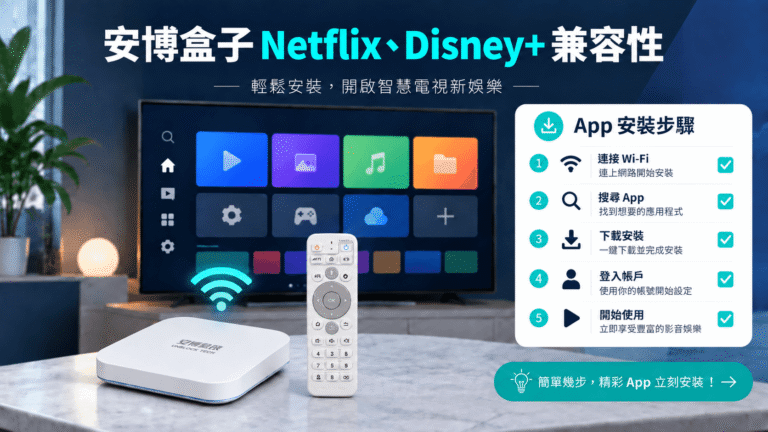
如果只是單一 App 無法使用,可以先嘗試:更新 App、清除快取、重新啟動安博盒子、檢查網路或重新安裝 App。沒有必要一遇到 App 問題就重新刷機。例如,如果主要问题是 UB/UP 影视播放卡顿,通常应该先检查 Wi-Fi、网络速度及相关设定,而不是直接刷机。如果只是需要重新下载或安装应用程式,可以直接前往我们的安博盒子下载中心查询最新下载入口,无需因为单一 App 问题重新刷机。
📝 安博盒子 Firmware 基本更新流程
實際操作方式可能會因不同世代的 Unblock TV Box 而有所不同,因此以下只能作為基本流程理解。
- 第一步:確認 安博電視盒 型號
先確認你的安博盒子究竟是 UBOX 4、UBOX 7、UBOX 8、UBOX 9、UBOX 10、UBOX 11 或其他版本。 - 第二步:下載相應 Firmware
從上面的列表找到相應型號,再下載刷機包。 - 第三步:準備電腦端所需環境
如果安裝過程要求相關 x86 元件,可以從 Microsoft 取得對應套件。 - 第四步:按照對應機型的刷機方式操作
不同硬體平台的實際刷機工具及流程可能不同。如果你沒有刷 Android TV Box 的經驗,建議先向技術支援確認操作流程,而不是看到 Firmware 後直接開始刷機。
💡 延伸常見觀念
安博盒子無法開機,一定要刷機嗎?
不一定。在重新刷入 Firmware 之前,也可以先尝试恢复原厂设定。如果盒子仍然能够进入系统,或者一般系统异常尚未严重到完全无法操作,可以先参考我们的安博盒子重置教学,再判断是否真的需要刷机。如果你的安博盒子無法正常使用,可以先判斷到底屬於:
- ☑ 電源問題
- ☑ HDMI 或顯示問題
- ☑ 遙控器問題
- ☑ 網路問題
- ☑ App 問題
- ☑ 系統問題
- ☑ 硬體故障
只有當問題真正與系統韌體相關時,重新刷入 Firmware 才比較具有針對性。如果是電源供應器、HDMI、主機硬體等問題,單純刷機通常不能解決根本原因。
安博盒子刷機後 App 會保留嗎?
不要預設所有資料都會保留。重新安裝系統韌體可能涉及系統資料重置,因此在開始之前,最好做好重要資料可能被清除的準備。如果只是希望更新、重新下载或安装某个 App,应该优先处理应用程式本身,而不是重新刷整个 Unblock Tech TV Box。不知道如何操作的用户,可以参考我们的安博盒子安装 App 完整教学。
安博盒子刷機失敗怎麼辦?
如果刷機過程出現錯誤,不建議連續嘗試不同型號的 Firmware。尤其不要因為:「UBOX 10 的不行,那我試試 UBOX 11。」這樣做反而可能增加後續恢復系統的難度。比較安全的處理方式是記錄:安博盒子型號、目前故障狀態、使用的 Firmware、刷機進行到哪一步、畫面出現什麼錯誤。再根據這些資訊進一步排查。
舊款安博電視盒值得繼續刷機嗎?
如果你的舊款安博電視盒只是偶爾出現系統異常,而且目前的操作速度與 App 相容性仍能滿足日常使用需求,可以先嘗試重啟、恢復原廠設定或重新安裝 Firmware。
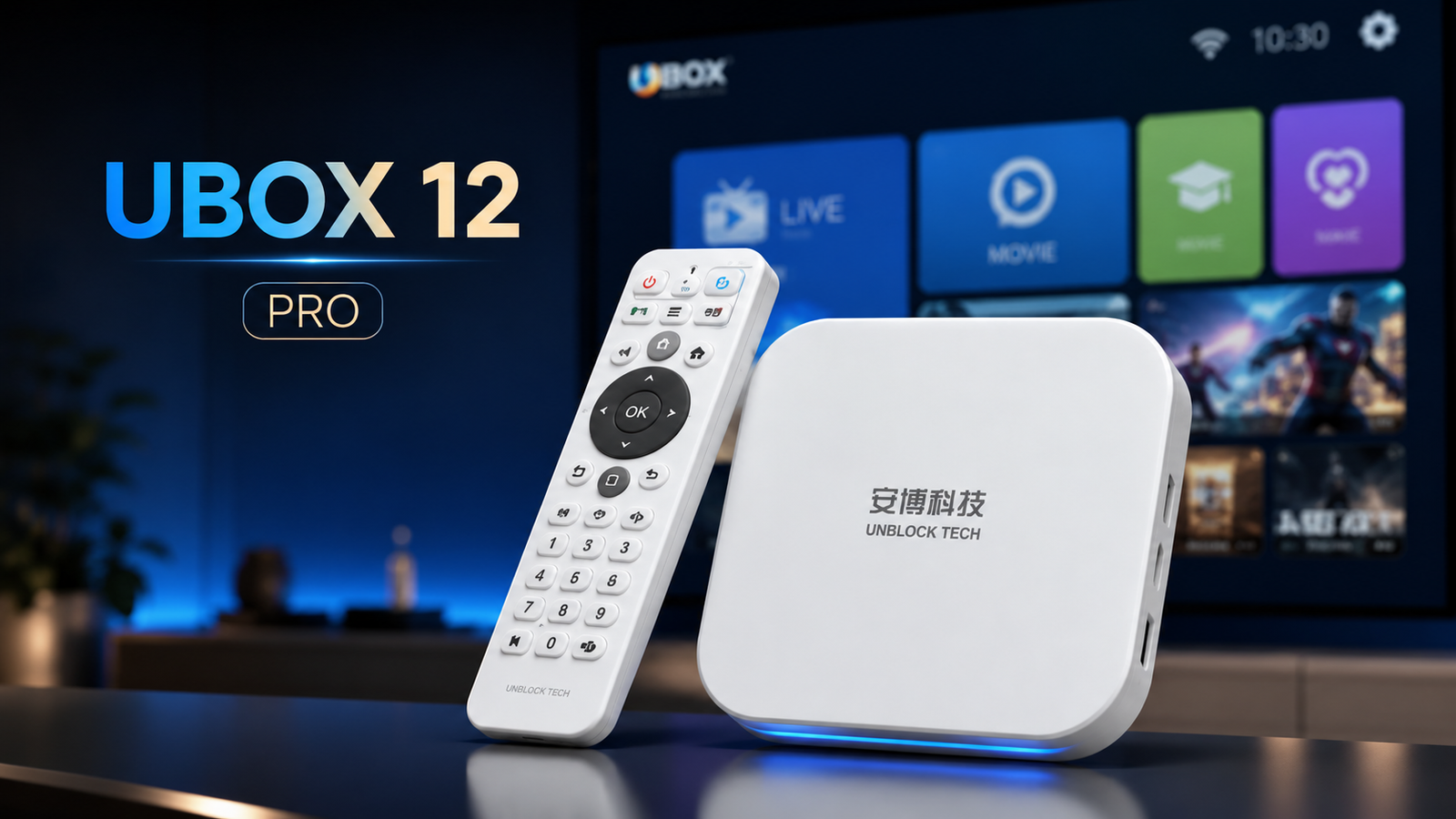
但如果安博盒子已經使用多年,開始頻繁出現系統版本老舊、App 相容性下降、運行速度變慢、儲存空間不足、無法正常更新或反覆發生系統異常等問題,那麼與其花時間反覆刷機和維修,升級到最新一代 安博12代 UBOX 12 Pro 可能會是更省事的選擇。
最新一代 Unblock Tech UBOX 12 採用 Android 12 系統,配備 4GB RAM + 64GB 儲存空間、Wi-Fi 6、AI 智慧語音遙控器以及最高 6K 影像輸出,相較較早期的 Unblock TV Box,在硬體、網路連線及日常操作體驗方面都有明顯升級。
🙋 安博盒子刷機常見問題 FAQ
Q:安博盒子可以自己刷機嗎?
A:技術上部分型號可以進行韌體重新安裝,但前提是你有正確的 Firmware 與相應操作方法。如果不確定機型或刷機流程,建議不要盲目操作。
Q:安博盒子刷機會清除資料嗎?
A:有可能。因此刷機以前應做好重要資料可能遺失的準備。
Q:UBOX 10 可以刷 UBOX 11 的 Firmware 嗎?
A:不建議。不同安博世代應使用與實際機型相符的韌體,不應因為產品同屬 Unblock Tech 就交叉使用刷機包。
Q:安博電視盒卡在開機畫面可以刷機嗎?
A:系統異常確實可能是原因之一,但卡在開機畫面也需要進一步判斷具體故障。建議先確認供電等基本問題,再判斷是否需要恢復或重新安裝 Firmware。
Q:App 打不開需要刷機嗎?
A:通常不應把刷機作為第一選擇。先檢查網路、App 版本、快取以及系統相容性會更合理。
Q:Unblock Tech TV Box 更新和刷機是一回事嗎?
A:不完全相同。正常 OTA 系統更新與手動重新寫入 Firmware 屬於不同程度的系統操作。如果裝置正常,優先使用官方提供的正常更新方式。
📖 結語:下載安博盒子刷機包前,先確認型號
對於使用多年的安博盒子,Firmware 是排查部分系統故障時的重要環節。但刷機並不是所有故障的通用解決方法。如果只是 App、Wi-Fi、HDMI 或其他一般使用問題,應先進行相應排查;只有確定問題與系統相關時,再考慮重新安裝 Firmware。
最重要的原則只有一個:先確認 UBOX 型號,再下載相對應的安博盒子刷機包,不要混刷不同世代的 Firmware。這樣既能降低操作風險,也更容易真正解決 Unblock TV Box 遇到的系統問題。