不少使用舊款安博盒子的用戶,可能會遇到應用程式突然無法使用、APP 無法正常安裝,或者進入應用市場後找不到原本使用的程式等情況。特別是使用時間較長的舊款 UBOX / Unblock TV Box,當系統環境、應用市場或 APP 版本發生變化後,原本正常使用的應用程式也可能出現異常。
遇到這種情況,先不用急著更換設備。部分舊款安博電視盒可以透過重新設定相關安裝環境,再回到應用市場重新下載 APP。下面按照實際操作順序整理完整方法。
❓舊款安博盒子為什麼會出現 APP 無法安裝?
安博盒子使用的是 Android 系統,不同年代的 UBOX 所搭載的系統版本、硬體以及應用環境都不完全相同。使用一段時間後,可能會遇到:
- 原本安裝的 APP 無法正常開啟
- 應用市場內找不到 APP
- APP 下載後無法安裝
- APP 更新後不能正常使用
- 部分應用程式需要重新下載
- 舊版本 APP 與目前服務環境出現相容問題
如果你的問題與上面比較接近,可以先按照以下方法重新設定。
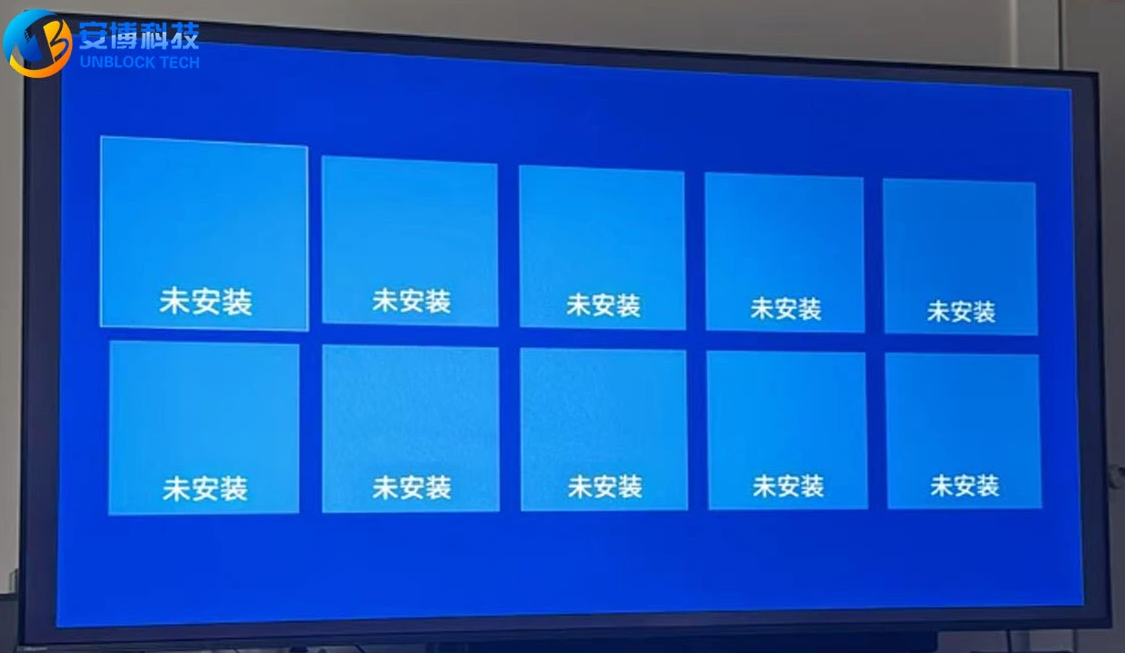
🛠️舊款安博盒子 APP 無法安裝:完整操作教學
操作之前,建議先確認安博盒子已經正常連接網路,並且記住自己目前使用的 UBOX 型號。
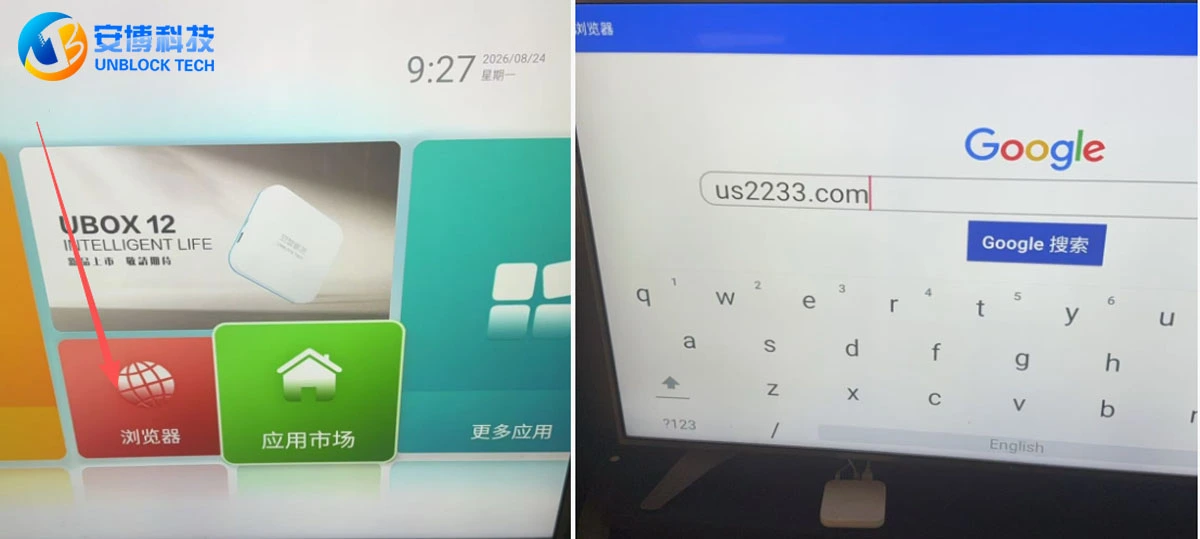
第一步:開啟安博盒子的瀏覽器
首先打開安博電視盒。進入 Unblock TV Box 主畫面後,找到系統內的瀏覽器(Browser)並開啟。如果使用遙控器輸入網址比較麻煩,也可以搭配滑鼠或鍵盤操作。
第二步:在瀏覽器輸入設定網址
進入瀏覽器後,在網址列輸入原教學所使用的:us2233.com。然後確認進入。這裡建議直接使用 Unblock Tech 安博盒子本身的瀏覽器進行操作,而不是先在手機或電腦上打開。
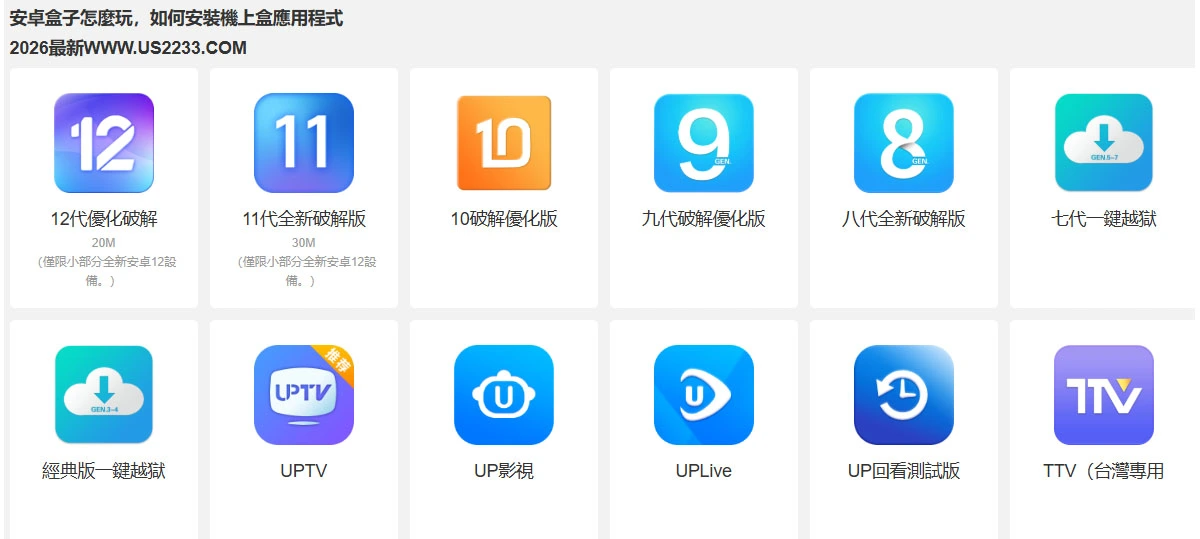
第三步:找到自己的安博盒子型號
進入頁面後,不要隨便選擇。先找到與自己設備相對應的 UBOX 型號。舊款安博盒子有不同世代,因此這一步需要確認自己的設備型號,再選擇對應項目。如果不知道自己的型號,可以查看:安博盒子機身 → 底部標籤, 或者:設定 → 關於裝置 / About。確認後再繼續下一步。
第四步:選擇對應型號並進行設定
進入相應型號頁面後,找到「一鍵越獄」安裝選項,點擊後依照頁面提示完成安裝。這裡並不是讓你更換整個 Android 系統,而是按照該頁面提供的方式完成相關設定,以便後續重新取得及安裝應用程式。
第五步:完成後返回安博盒子主頁
等待相關操作完成後,退出目前頁面。重新返回 Unblock Tech TV Box 主畫面。如果操作完成後系統沒有立即更新相關內容,可以先將安博電視盒重新啟動一次,再進行後續步驟。
第六步:重新進入安博盒子應用市場
返回主頁後,找到:應用市場 / App Market 重新進入。等待應用市場載入完成後,再查看之前無法安裝或者找不到的 APP。如果現在已經可以正常找到相應的應用程式,就可以進行下一步。
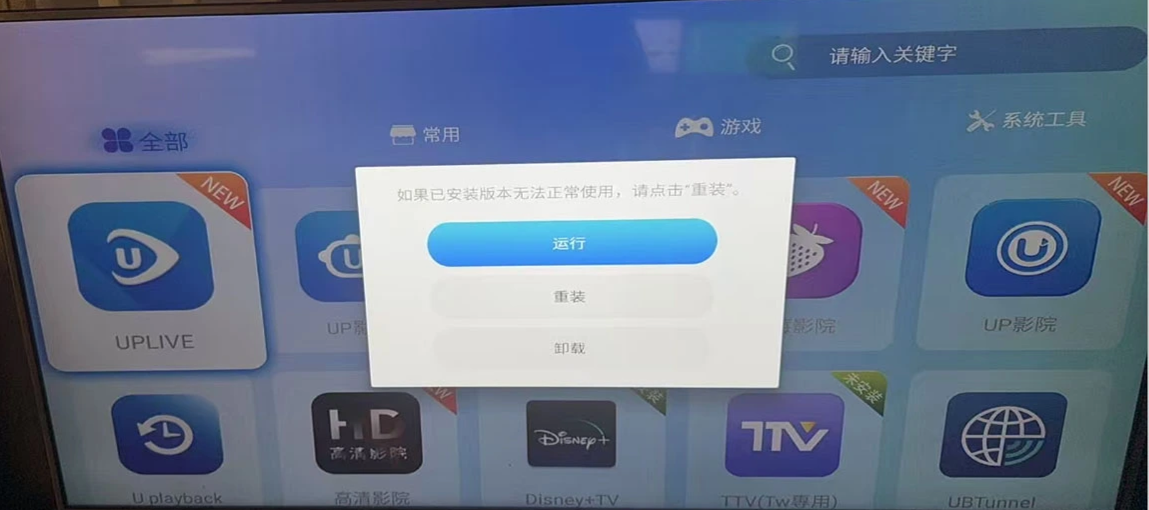
第七步:刪除舊版 APP,再重新安裝
如果安博盒子裡面已經存在原來的舊版 APP,建議不要直接在舊版本上反覆操作。可以先把原來有問題的 APP 卸載。一般可以透過:設定 → Apps / 應用程式 → 找到相應 APP → Uninstall / 卸載
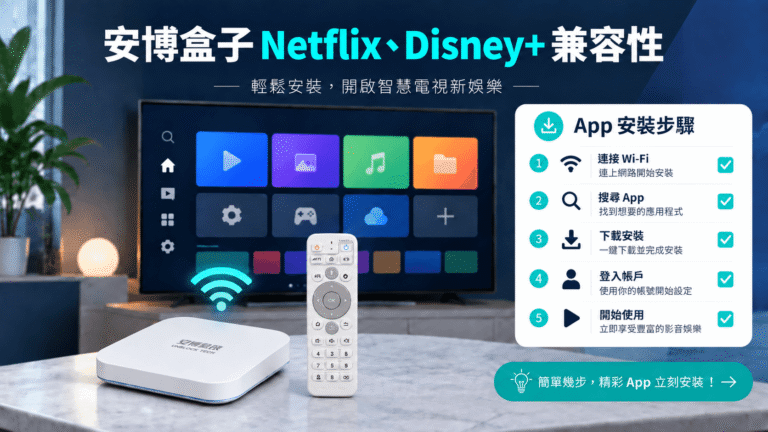
完成後,再返回 UBOX 應用市場。找到相應 APP,重新下載並安裝。這樣可以減少舊版程式資料對重新安裝造成的影響。
第八步:打開 APP 測試是否恢復正常
安裝完成後,不要急著一次安裝很多 APP。先打開剛剛重新安裝的應用程式進行測試。確認:APP 可以開啟 → 可以正常載入 → 遙控器可以操作 → 主要功能正常
如果第一個 APP 已經恢復正常,再繼續處理其他有問題的應用程式。
📝簡單整理:安博盒子 APP 重新安裝流程
如果上面的步驟比較多,可以記住這個順序:
打開 安博盒子 瀏覽器 → 輸入 us2233.com → 找到自己的安博盒子型號 → 按照頁面完成相應設定 → 返回 UBOX 主頁 → 進入應用市場 → 卸載有問題的舊 APP → 重新下載安裝。
⚠️操作時需要注意什麼?
1. 一定要先確認自己的 UBOX 型號
不同年代的安博電視盒並不是完全相同。所以在網站中看到多個 安博電視盒 型號時,不要因為某個型號比較新就選擇它。
應該按照自己實際使用的型號操作。
2. 不要隨便下載來路不明的刷機包
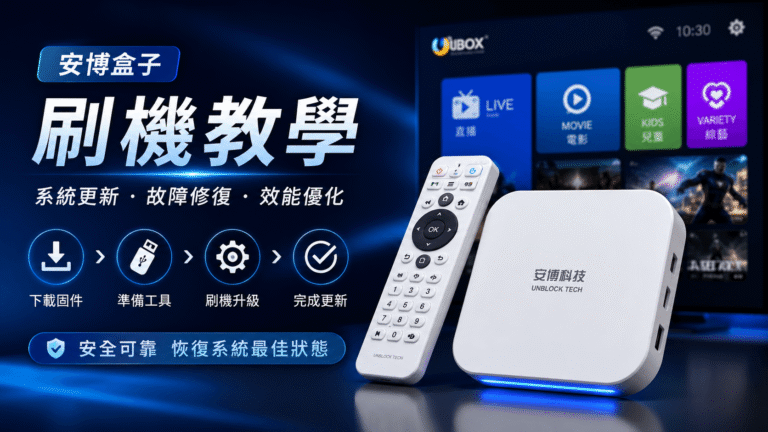
APP 安裝問題與「整機刷 Firmware」不是同一回事。如果只是 APP 無法安裝,不建議一開始就去網路搜尋不明來源的 Firmware 或刷機包。刷入與硬體不匹配的系統檔案,可能造成更嚴重的系統問題。
3. 原有 APP 有問題,建議先卸載再重新安裝
如果舊 APP 本身已經出現錯誤,直接覆蓋安裝不一定能解決。所以完成前面的設定後,可以優先採取:卸載舊 APP → 返回應用市場 → 重新下載 → 重新安裝
🔍為什麼重新安裝後還是不能使用?
如果完成以上操作後,個別 APP 仍然不能正常運行,就不一定是安博電視盒本身的問題。因為第三方 APP 會持續更新,而不同服務商對 Android 系統版本、裝置、地區以及服務環境都有自己的要求。
尤其是比較舊的 Unblock TV Box,即使設備本身仍然可以正常運行,也可能遇到部分新版 APP 不再相容的情況。所以要區分兩種問題:安博盒子的應用市場無法安裝 APP 和 某個特定第三方 APP 已經不再支援舊系統。這兩種情況並不完全一樣。
🤔舊款安博盒子還有必要繼續使用嗎?
如果只是偶爾遇到一兩個 APP 安裝問題,而且按照上面的方法處理後可以恢復,那麼設備仍然可以繼續使用。但如果你的舊款安博盒子已經使用很多年,開始頻繁出現:
- 多個 APP 無法安裝
- APP 經常閃退
- 系統運行速度越來越慢
- 應用程式相容性下降
- 儲存空間不足
- Google 相關服務異常
- 重裝後仍然反覆出現問題
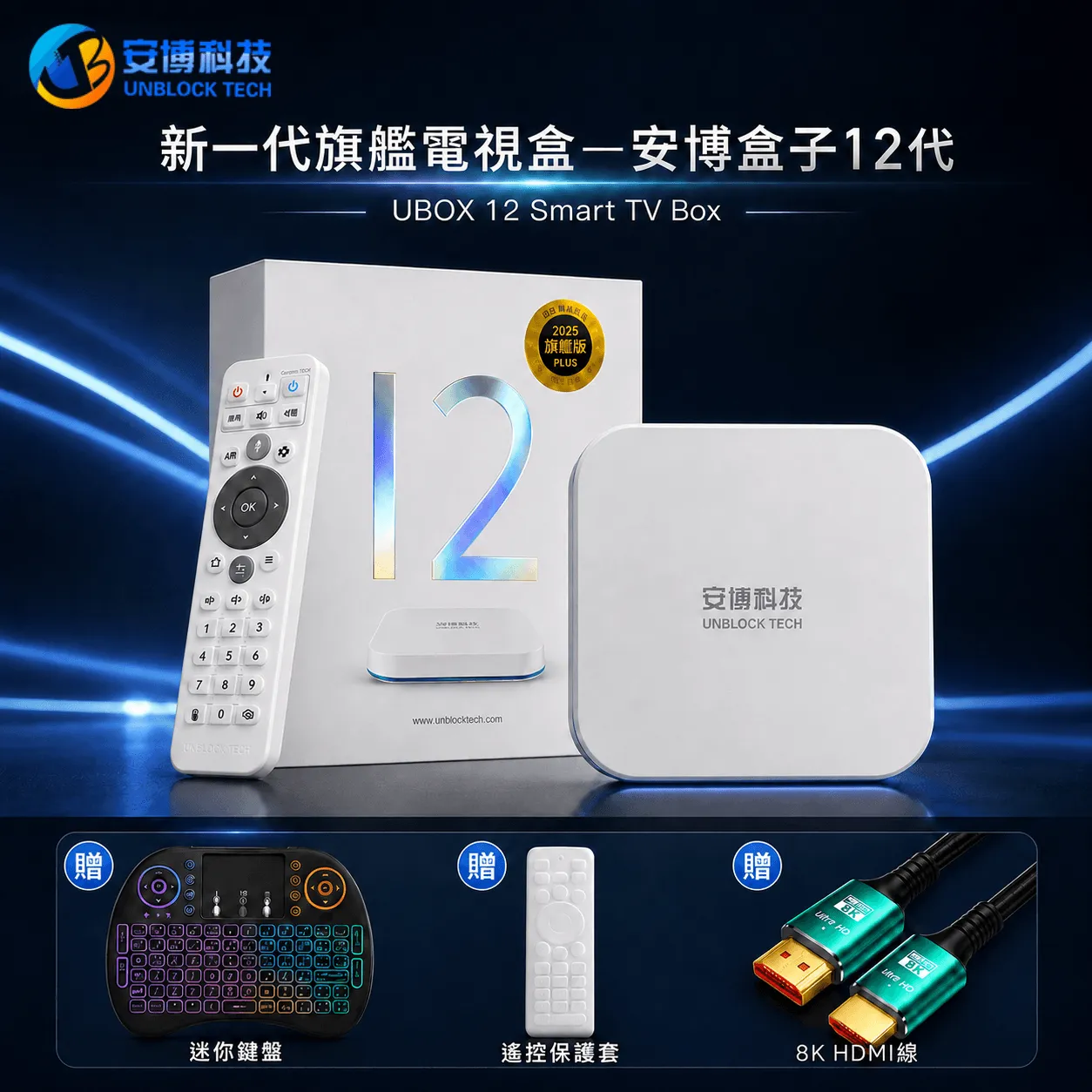
那麼問題可能已經不只是單一 APP。這時可以考慮升級至目前的新一代安博電視盒,避免一直花時間處理舊 Android 系統與新版 APP 之間的相容問題。
如果你目前使用的是非常早期的安博盒子,新一代 Unblock Tech TV Box 在硬體效能、儲存空間、網路連線及目前的軟體使用環境方面,都更符合現在的使用需求。
📋FAQ:安博盒子 APP 安裝常見問題
Q:安博盒子應用市場找不到 APP 怎麼辦?
A:可以先確認網路正常,再按照本文方法完成相應設定,然後重新返回 UBOX 應用市場查看。如果仍然沒有某個特定 APP,也需要考慮該 APP 是否仍然支援目前使用的設備與系統。
Q:原本的 APP 要不要先刪除?
A:如果原有 APP 已經不能正常使用,建議先卸載,再從應用市場重新下載安裝。
Q:所有 UBOX 都可以使用相同的方法嗎?
A:不建議這樣理解。不同 UBOX 世代及系統環境可能存在差異,所以應該先確認自己的具體型號,再按照相對應的選項操作。
Q:APP 無法安裝是不是安博盒子壞了?
A:不一定。如果設備本身可以正常開機、連接網路及進入系統,APP 安裝失敗也可能只是應用程式、系統版本或軟體相容性問題。
📌結語
遇到安博盒子 APP 無法安裝、應用市場異常或者原來的 APP 無法正常使用,可以先不用急著判斷設備損壞。對於部分舊款 Unblock TV Box,可以按照:瀏覽器 → us2233.com → 選擇對應 UBOX 型號 → 完成相關設定 → 返回應用市場 → 卸載舊 APP → 重新下載安裝 這個流程進行處理。如果操作完成後 APP 恢復正常,就可以繼續使用。
但如果設備已經使用多年,而且越來越多 APP 出現相容問題,則可以考慮是否有必要繼續維護舊設備,或者升級到目前的新一代 Unblock TV Box — 安博第十二代盒子。